
Parameters & Features
For versions released in 2026 and later
Manuale dell’EA (edizione MQL5 Market)
Guida comune all’uso e ai parametri degli EA di AT_SYSTEM
Indice
Introduzione
Questo manuale spiega l’uso, i parametri e le altre funzioni comuni agli EA che offro.
Le descrizioni e le schermate sono di MT5. Le versioni per MT4 sono uguali, salvo indicazione contraria.
Le funzioni e i parametri possono essere presenti o avere nomi diversi a seconda dell’EA e della versione. Saltate le voci che il vostro EA non ha.
Come configurare l’EA
- Trascinate l’EA sul grafico di una qualsiasi coppia di valute Forex.
- Il grafico passa automaticamente alla coppia di valute e al timeframe dell’EA
(configurazione automatica del grafico). - I colori delle candele cambiano e a destra compaiono le impostazioni dei parametri.
(I dettagli sono spiegati più avanti. Per il resto, la configurazione è la stessa di qualsiasi altro EA.)
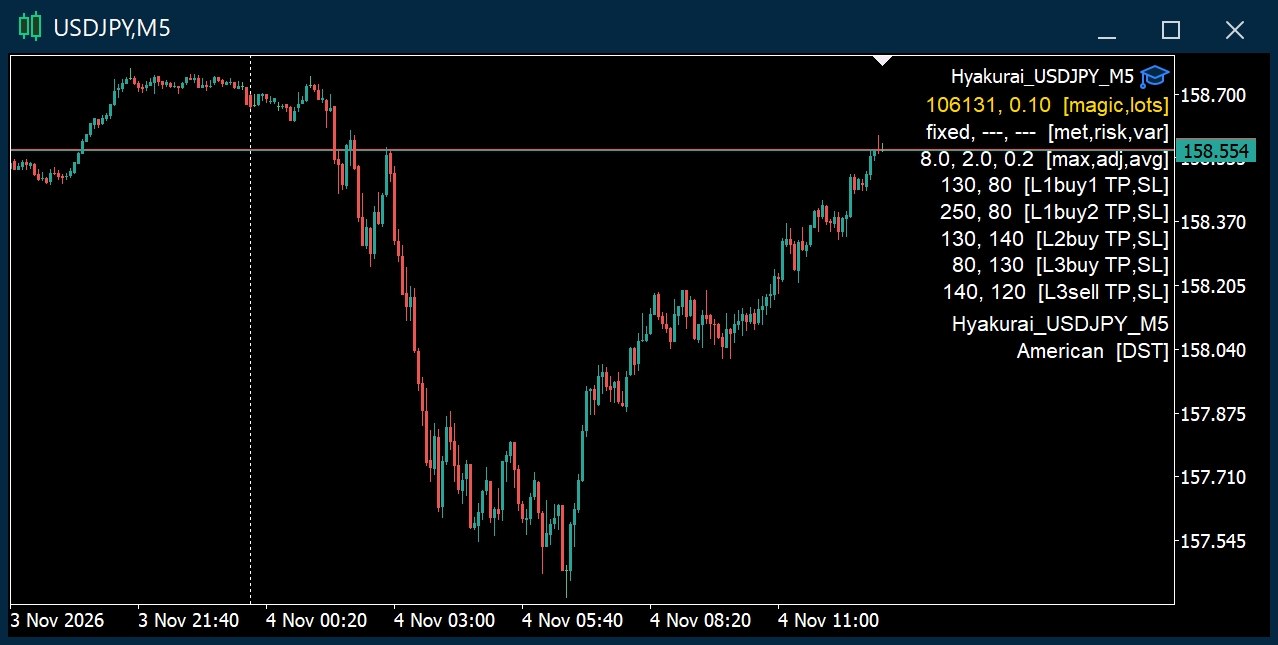
Potete verificare che l’EA sia stato configurato anche dal registro della scheda «Experts» della Casella degli strumenti (Toolbox).
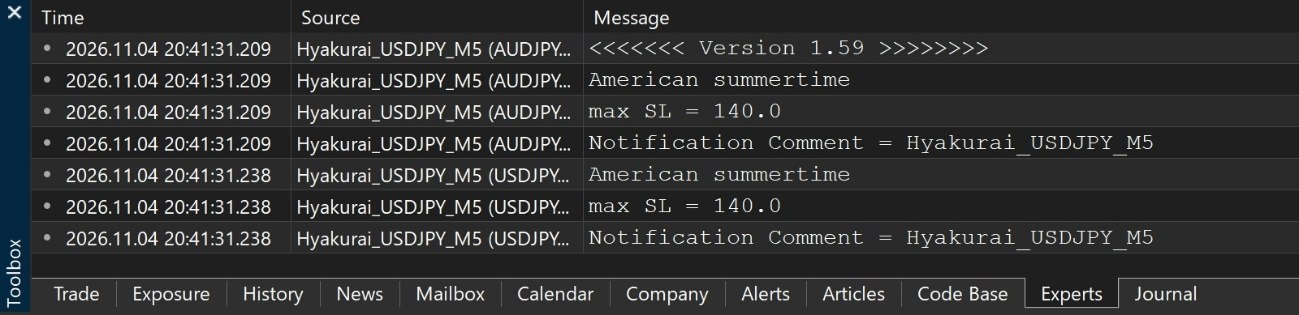
Quando si applica l’EA, la scheda «Common» (in MT4, la scheda «About») mostra una specifica sintetica. Impostate il numero di barre caricate nel grafico ad almeno il numero indicato lì.
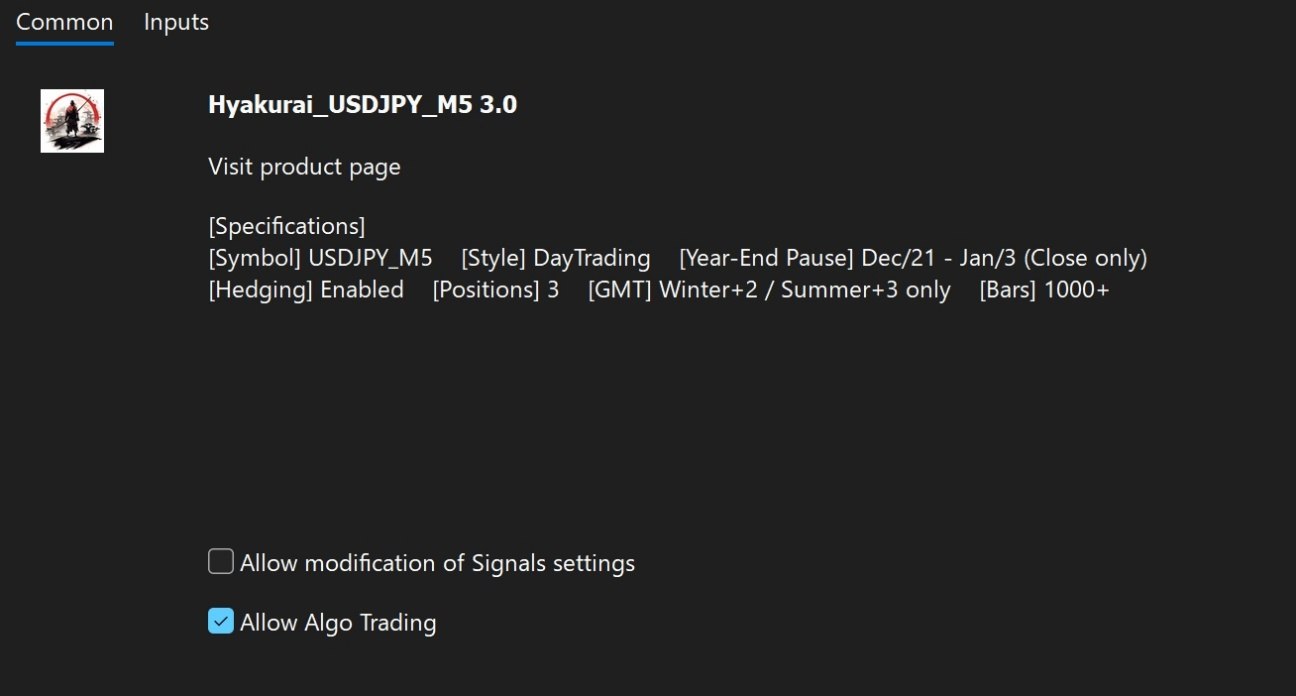
Parametri e commento del grafico
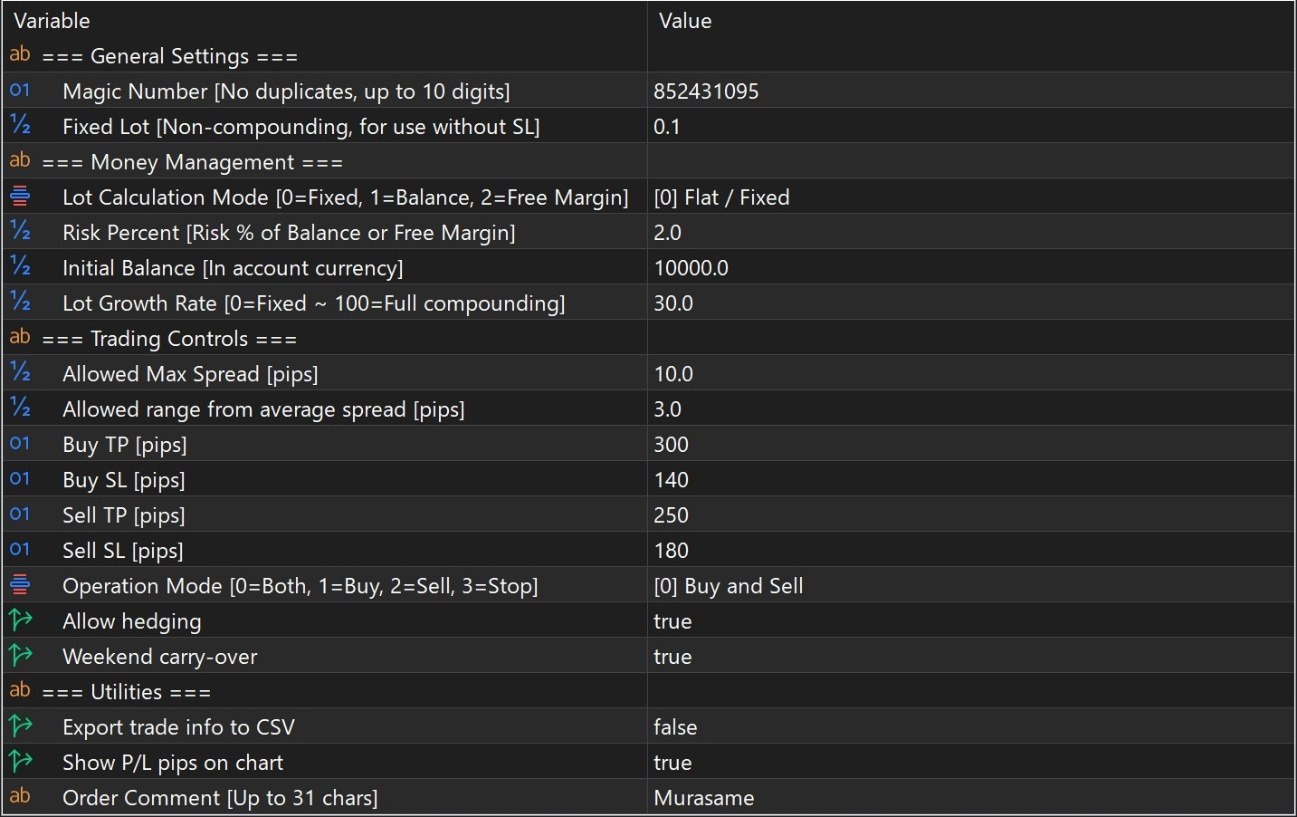
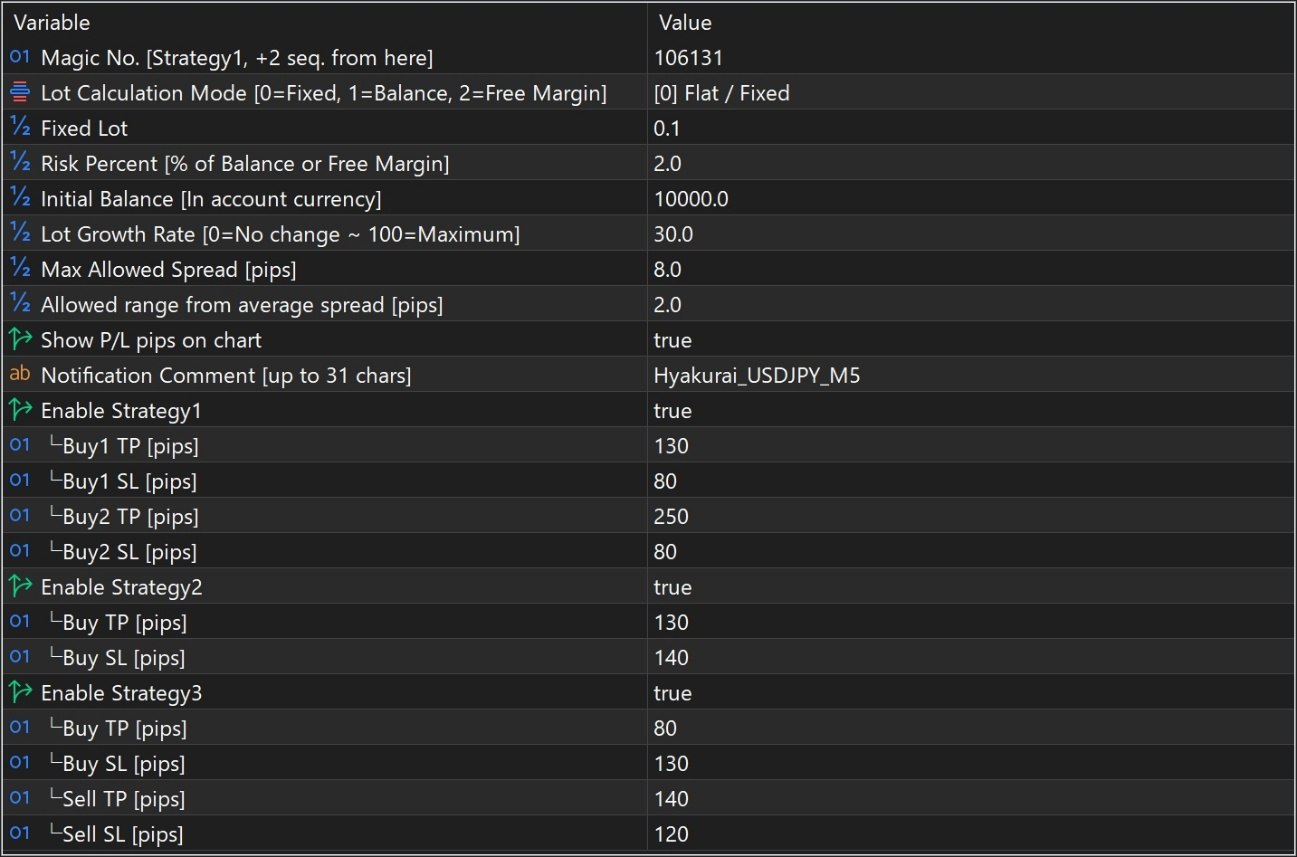
Di seguito ogni blocco viene spiegato separatamente.
Le voci tra [ ] compaiono nel commento del grafico.
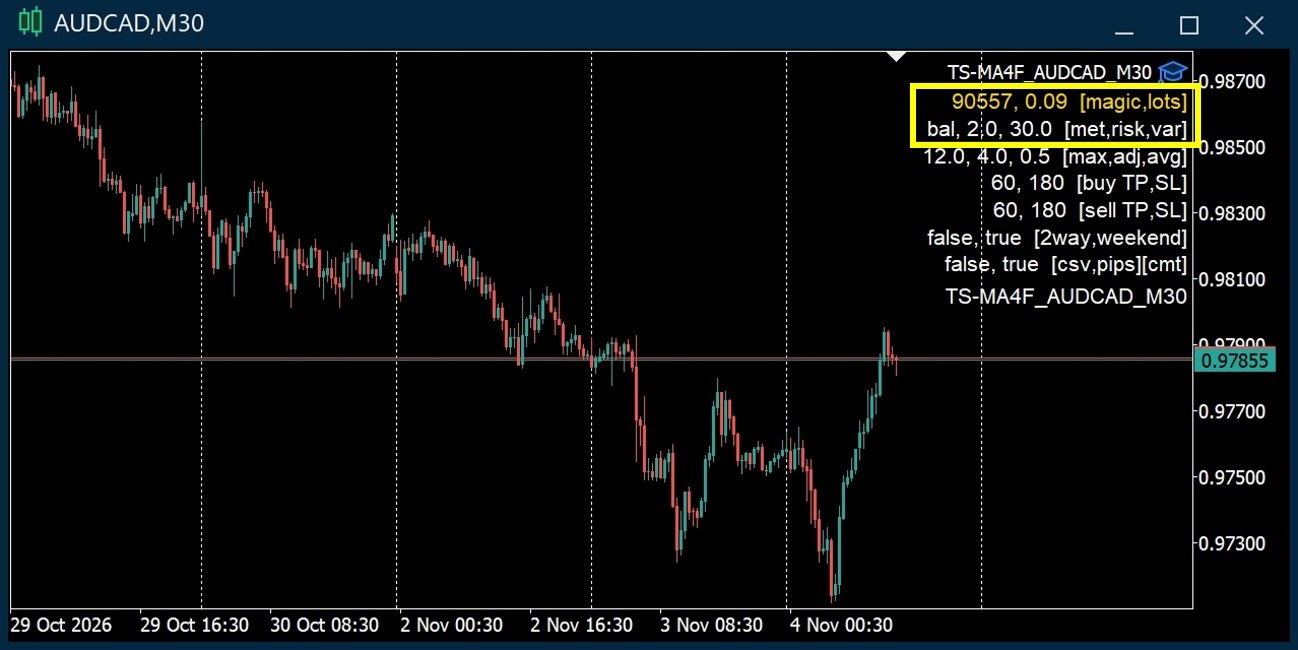
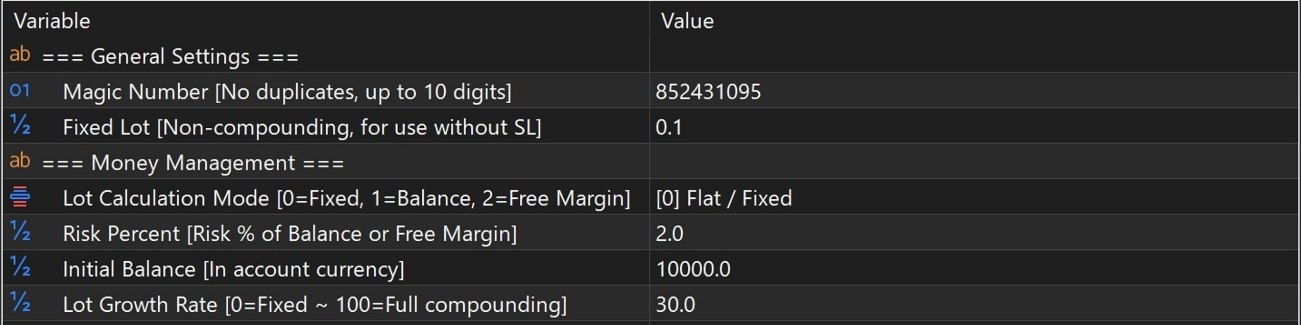
1. Impostazioni di base e impostazioni di interesse composto
| Parametro | Descrizione |
|---|---|
| Magic Number [magic] | Numero di identificazione dell’EA. Usate un valore diverso per ogni EA. Se coincide con quello di un altro EA, gli EA funzioneranno in modo scorretto. |
| Fixed Lot [lots] | Dimensione del lotto nel trading a lotto fisso. Viene usata anche quando si sceglie l’interesse composto ma non c’è lo SL. |
| Lot Calculation Mode [met] | Impostazione dell’interesse composto. 0 = lotto fisso, 1 = interesse composto (saldo), 2 = interesse composto (margine libero) |
| Risk Percent [risk] | Impostazione del rischio nell’interesse composto. È la perdita massima allo SL come percentuale della base scelta (saldo o margine libero). |
| Initial Balance | Saldo con cui inizia l’interesse composto, nella valuta del conto. Non compare nel commento del grafico. |
| Lot Growth Rate [ver] | Imposta da 0 a 100 in che misura le variazioni dei fondi si riflettono sulla dimensione del lotto. Attenua i cambiamenti improvvisi del lotto causati da forti variazioni dei fondi. |
Differenze tra le modalità di interesse composto
- Balance (saldo): metodo di calcolo in cui la dimensione del lotto varia poco con le oscillazioni del margine libero, anche quando si sovrappongono i trade di più EA. Tuttavia, il margine libero può ridursi.
- Free Margin (margine libero): quando si sovrappongono i trade di più EA e il margine libero varia molto, il calcolo del lotto ne risente. In compenso, può essere usata anche con un margine libero ridotto.
Initial Balance viene preso come riferimento indipendentemente da quanti anni siano passati dall’inizio. Anche se l’EA si ferma (ad esempio dopo il riavvio del terminale), il lotto può essere ricalcolato nelle stesse condizioni.
Nei backtest l’interesse composto viene calcolato ipotizzando 1 USD = 150 JPY. I lotti possono quindi differire da quelli del trading reale.
Se il lotto resta al valore di Fixed Lot anche con l’interesse composto selezionato, controllate la scheda Experts e aggiungete a Market Watch (Quotazioni di mercato) le coppie di valute necessarie al calcolo. Il calcolo potrebbe così funzionare.
Esempio: operando su AUDCAD con un conto in yen, l’interesse composto non può essere calcolato se USDCAD non è presente in Market Watch, e il lotto resta al valore di Fixed Lot.
Formula dell’interesse composto
Lotto con interesse composto = importo a rischio ÷ perdita allo SL per 1 lotto
Importo a rischio = saldo di base × percentuale di rischio (Risk Percent)
Saldo di base = saldo iniziale (Initial Balance) + (fondi attuali − saldo iniziale) × tasso di variazione del lotto (Lot Growth Rate)
Fondi attuali = saldo attuale + credito, oppure margine libero attuale
Esempio: USDJPY, Lot Calculation Mode = margine libero, Risk Percent 5%, Initial Balance 700.000 yen, fondi attuali 1.000.000 di yen, Lot Growth Rate 30%, SL di 210 pip
{700.000 yen + (1.000.000 yen − 700.000 yen) × 30%} × 5% ÷ 210.000 yen ≈ 0,188 → 0,18 lotti (arrotondato per difetto al passo del lotto)
Se il lotto calcolato è inferiore al lotto minimo del broker, viene usato il lotto minimo. In tal caso il rischio risulta maggiore di quello impostato.
2. Filtri e controllo dei trade
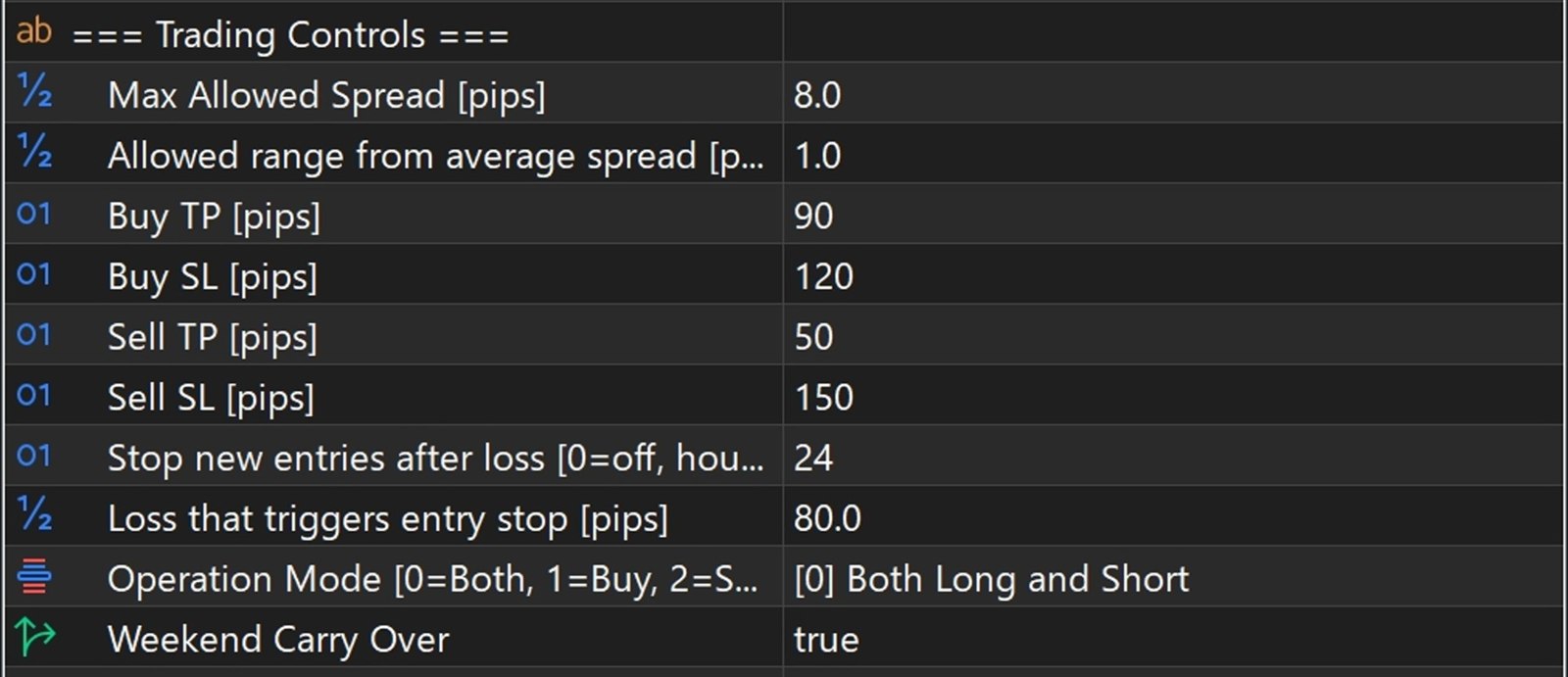
| Parametro | Descrizione |
|---|---|
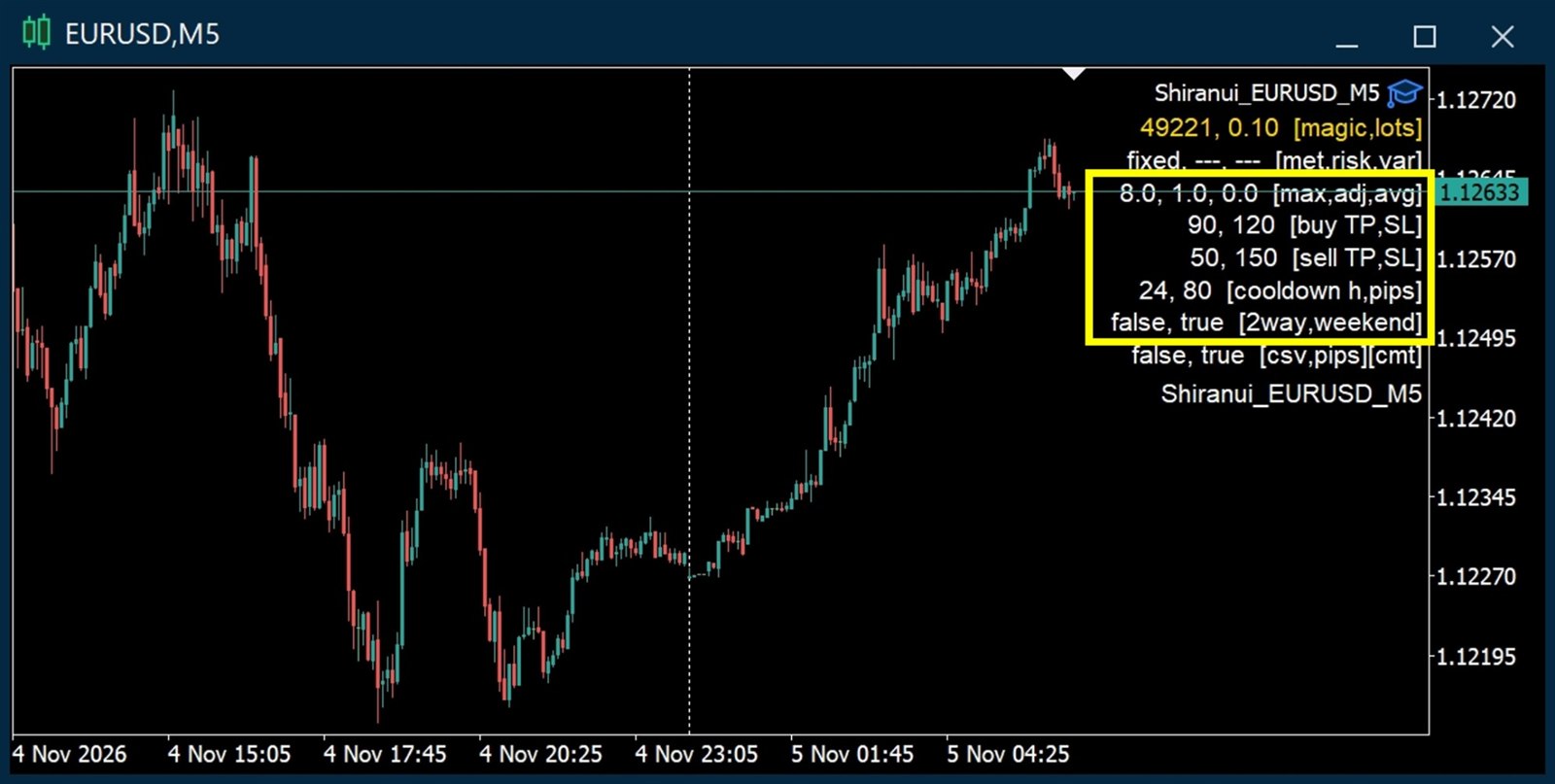
| Allowed Max Spread [max] | Limite superiore dello spread (in pip) con cui il trading è consentito. Nella figura è l’8 in alto a sinistra all’interno del riquadro. |
| Allowed range from average spread [adj] | Pip aggiunti allo spread medio misurato internamente (mostrato come [avg] nel commento del grafico). Se lo spread supera «media + questo valore», l’EA rinuncia a operare. Quando la media sale o scende, anche lo spread consentito sale o scende gradualmente. Il suo limite superiore è fissato da Allowed Max Spread. |
| TP e SL di Buy / Sell [Buy TP,SL / Sell TP,SL] | Negli EA in cui TP e SL possono essere modificati, compaiono nell’elenco dei parametri. L’unità è, in linea di principio, il pip (1 pip = 10 point). |
| Stop new entries after loss Loss that triggers entry stop [cooldown h,pips] | Solo negli EA che la includono. Quando una singola chiusura produce una perdita pari o superiore a Loss that triggers entry stop (pip), le nuove entrate sono vietate per Stop new entries after loss (ore). Con 0 ore la funzione è disattivata. Per i dettagli, vedere il punto 5 delle funzioni di supporto integrate. |
| Operation Mode | Nei parametri si può passare tra solo acquisto, solo vendita, entrambi o entrambi fermi. In MT5 funziona allo stesso modo. Sul lato non attivo, TP e SL vengono mostrati attenuati. |
| Allow hedging [2way] | true: hedging consentito; false: non consentito. Il valore predefinito varia in base all’EA. In linea di principio questo interruttore è presente di serie per poterlo cambiare quando un broker vieta l’hedging. |
| Weekend carry-over [weekend] | true: le posizioni vengono mantenute nel fine settimana; false: no. Il valore predefinito varia in base all’EA. Con false, ogni posizione aperta viene chiusa il venerdì alle 23:00. |
| Triple swap stop control [3xSwapTrade] | Solo negli EA che la includono. L’EA rileva automaticamente il giorno con swap triplo e rinuncia alle entrate poco prima del cambio di giornata. Il momento esatto varia in base all’EA. |
| Summertime [DST] | Solo negli EA interessati dall’ora legale. L’EA la rileva automaticamente e viene aggiunta una voce al commento del grafico. none: nessuna | American: regime statunitense | European: regime europeo/britannico |
3. Utilità (Utilities)
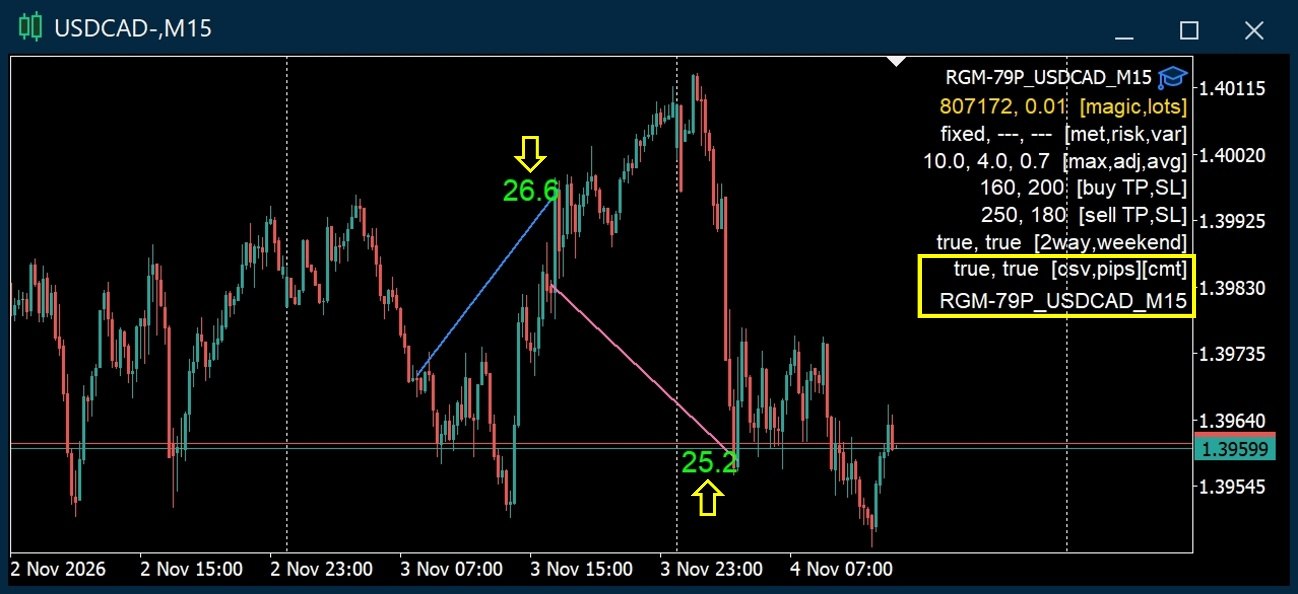

| Parametro | Descrizione |
|---|---|
| Export trade info to CSV [csv] | Per ogni entrata, chiusura, TP/SL e ordine non riuscito, scrive in un file CSV spread, gap, slippage, latenza, profitto/perdita flottante, swap e altro. I dettagli sono riportati più avanti. |
| Show P/L pips on chart [pips] | In base allo storico dei trade presente nel terminale, mostra nel grafico le linee dall’entrata alla chiusura e i pip guadagnati. |
| Order Comment [cmt] | Il testo inserito compare nel campo commento degli ordini. Il testo oltre i 31 caratteri viene tagliato automaticamente dalla fine. Anche se il commento va perso, viene mostrato il commento interno predefinito. |
4. Parametri per ogni strategia di acquisto/vendita
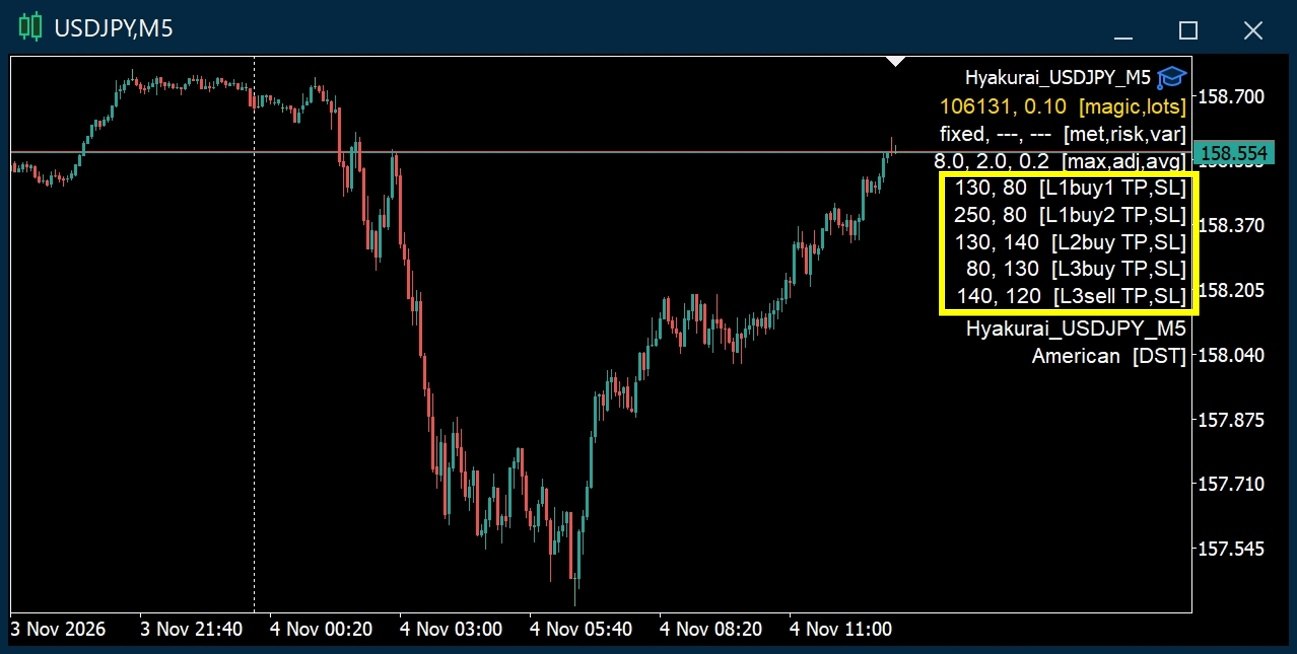
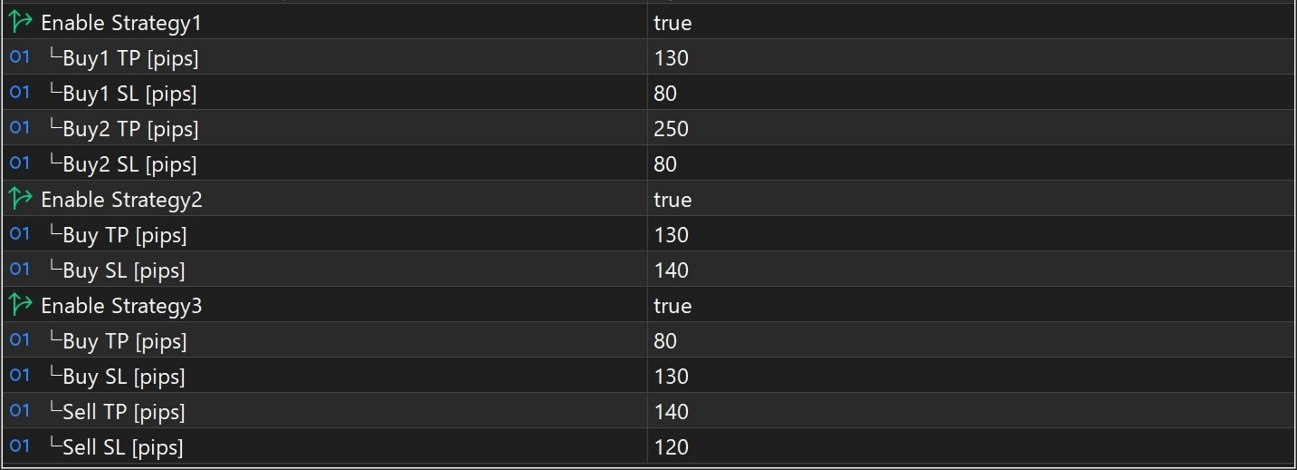
| Parametro | Descrizione |
|---|---|
| Enable Strategy1~ | Attiva: true / Non attiva: false |
| TP [pips] | È possibile modificare il TP massimo. In alcuni EA il valore varia in base alla situazione. |
| SL [pips] | Lo SL massimo. In alcuni EA il valore varia in base alla situazione. Viene usato per il calcolo dell’interesse composto. Se una strategia ha più SL, il calcolo usa il massimo tra le strategie attive. Il massimo viene mostrato nella scheda Experts durante l’inizializzazione, subito dopo la configurazione dell’EA. |
Funzioni di supporto integrate
Per evitare perdite inutili dovute a errori umani, l’EA include varie funzioni di supporto che rendono meno probabili gli errori di utilizzo. Come supporto alla verifica, mantiene inoltre invariate le funzioni che ho usato durante lo sviluppo, come l’output dettagliato dei trade e la visualizzazione dello storico dei trade nel grafico.
1. Configurazione automatica del grafico
Trascinando l’EA su un grafico Forex, il grafico passa automaticamente alla coppia di valute e al timeframe corretti e a destra compaiono le impostazioni dei parametri. Cambiano anche i colori delle barre e di altri elementi.
Per gli strumenti non Forex (criptovalute, indici ecc.), i caratteri che seguono il nome del simbolo variano da broker a broker. Perciò aprite voi stessi il grafico con il simbolo e il timeframe corretti prima di configurare l’EA.
2. Commento del grafico
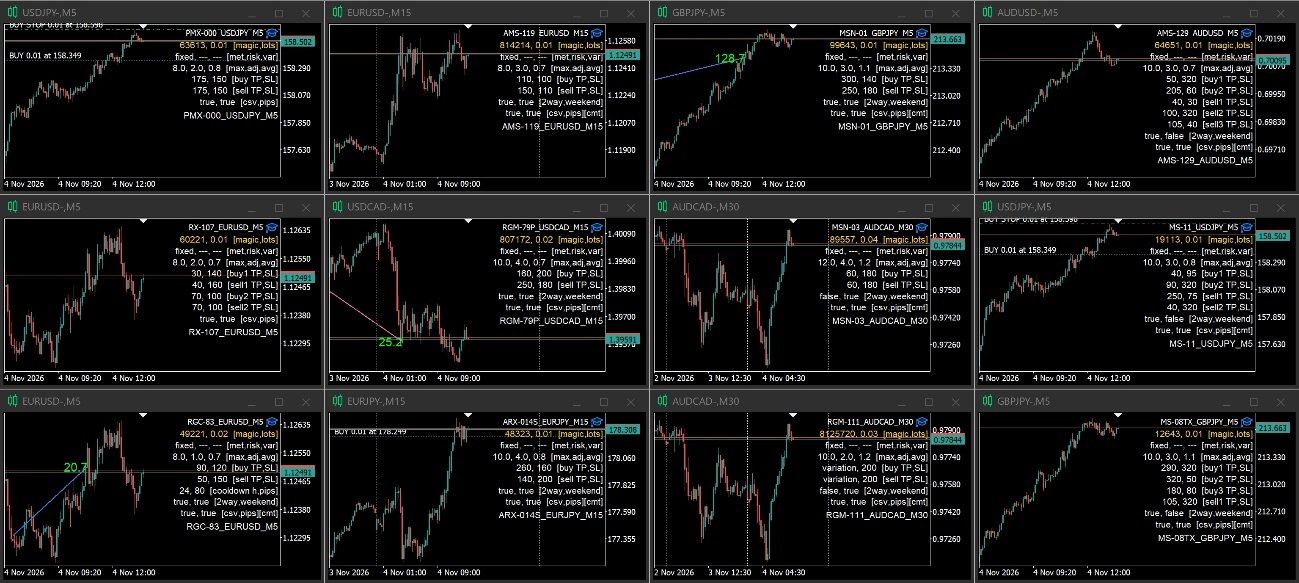
Le informazioni sintetiche, come i parametri, sono disposte a destra del grafico per una lettura agevole. Il «Magic Number» e la «dimensione del lotto», che possono causare problemi se sbagliati, vengono mostrati più grandi e in un altro colore.
Il commento è compatto, in modo da restare visibile anche riducendo il grafico e affiancandone diversi, con le voci più importanti in alto. Se il commento dell’ordine è lungo, il carattere diventa più piccolo. Si usa il carattere predefinito per evitare caratteri illeggibili.
3. Cambiamenti del grafico in caso di errori e di altri stati
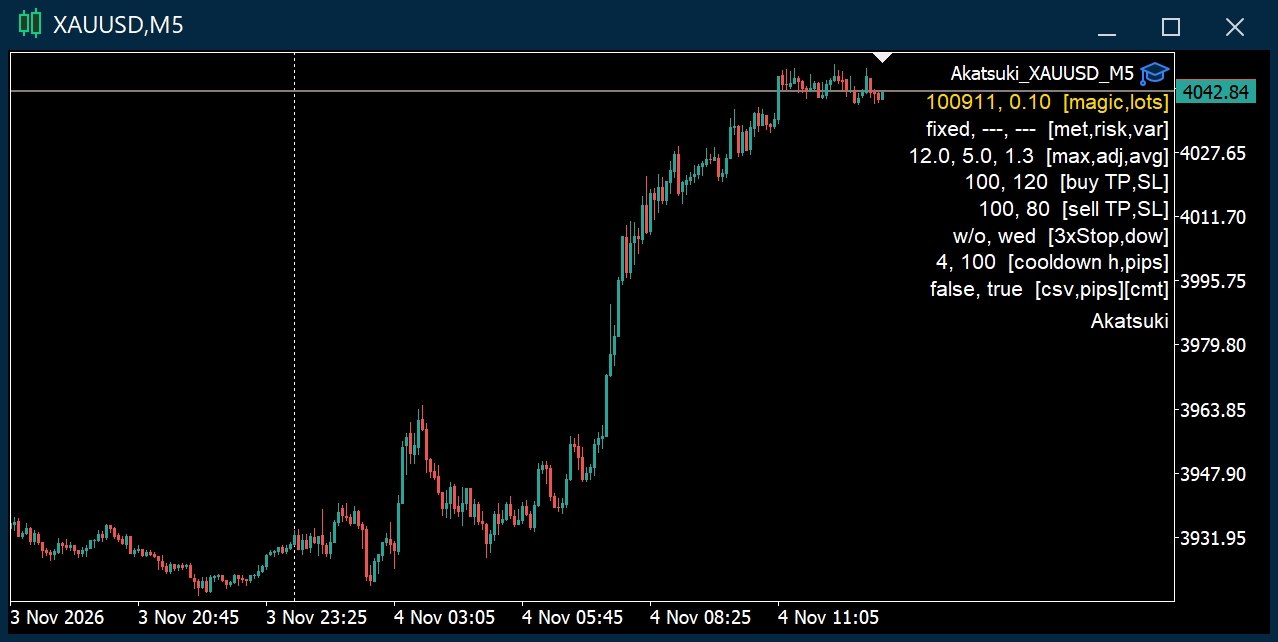
Quando l’EA non può operare, l’aspetto del grafico cambia in base alla situazione, in modo che lo si noti a colpo d’occhio. Se l’EA diventa inattivo, ad esempio per mancanza di connessione, tutto viene attenuato tranne il Magic Number e la dimensione del lotto.
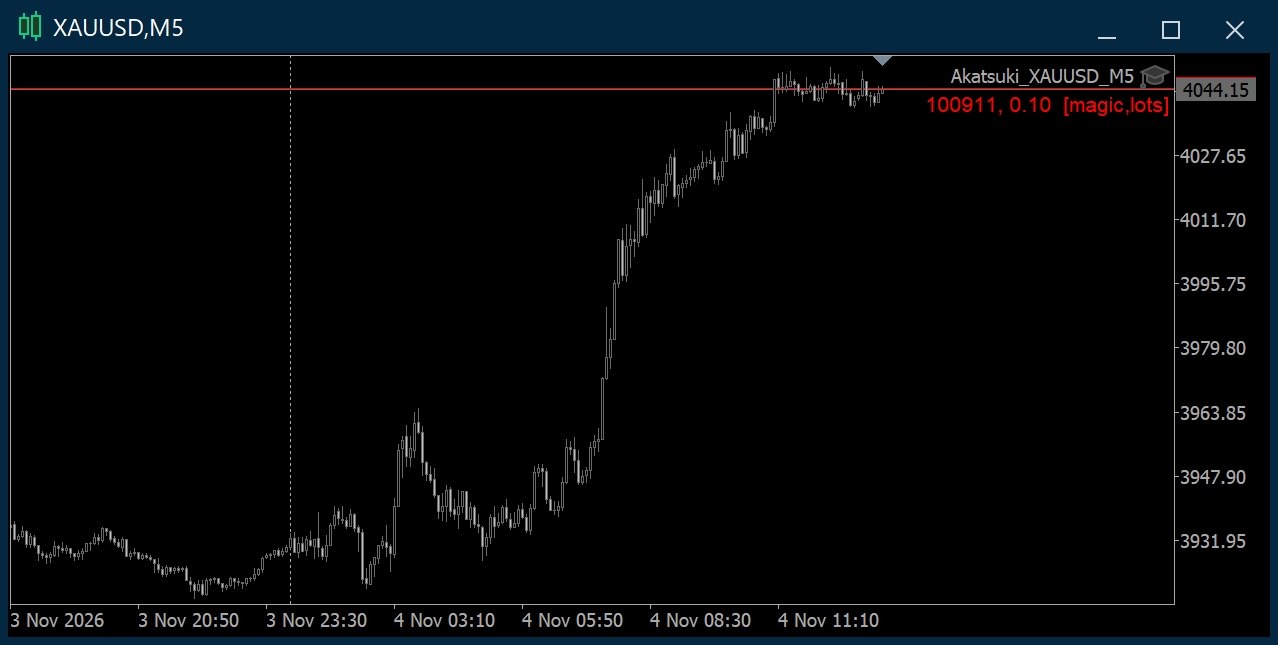
Se l’EA viene rimosso, ad esempio da un aggiornamento del terminale, il commento può rimanere con il nome dell’EA in alto a destra vuoto. Poiché nulla viene attenuato, è facile scambiarlo per un funzionamento normale; fate quindi attenzione.
4. Controllo dei fondi insufficienti
Il controllo del margine insufficiente è presente di serie da tempo. Tuttavia, l’EA poteva entrare con fondi che non reggevano nemmeno una piccola perdita flottante, nonostante ci fosse molto margine fino allo SL.
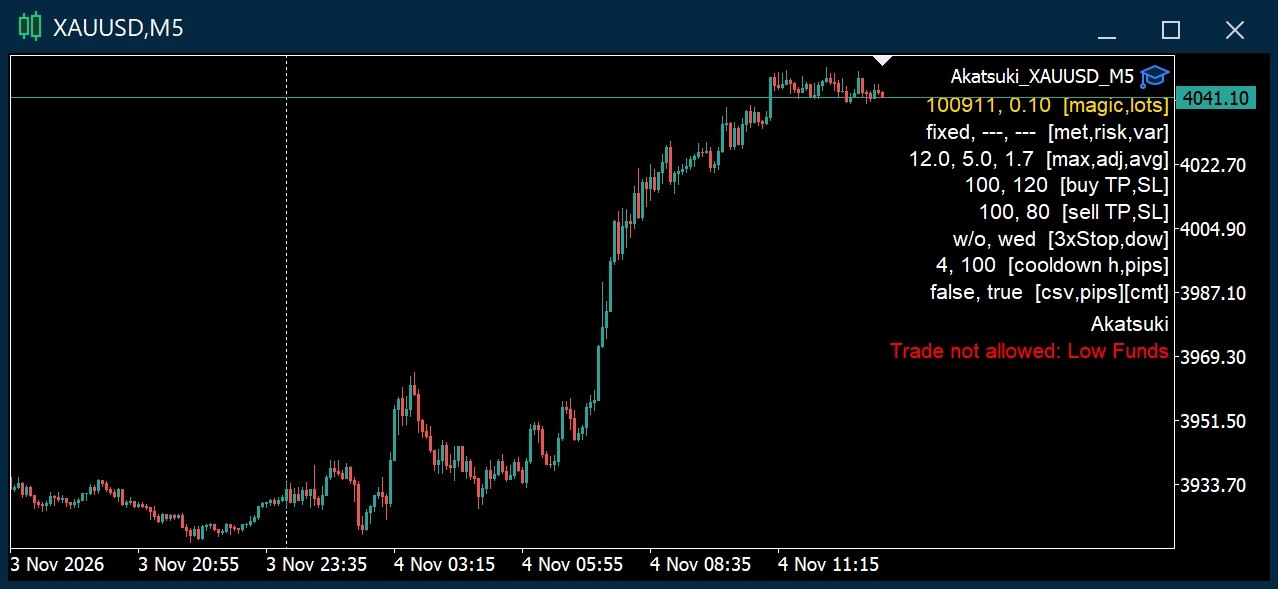
Per questo, se i fondi non reggono uno SL, l’EA rinuncia alle nuove entrate e mostra un avviso. Quando compare questo avviso, controllate i fondi e la dimensione del lotto.
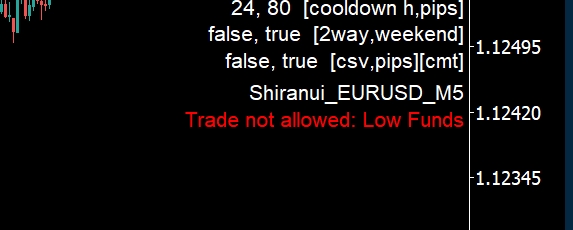
5. Cooldown (pausa dopo una perdita)
Questa funzione è disponibile solo negli EA che la includono. Dopo una perdita rilevante nella chiusura precedente, ferma le nuove entrate per un tempo determinato. Serve a evitare entrate consecutive (overtrading) quando il mercato si muove all’improvviso.
- Loss that triggers entry stop [pips]: entità della perdita che fa scattare lo stop.
- Stop new entries after loss [0=off, hours]: per quanto tempo le nuove entrate restano ferme. Con 0 la funzione è disattivata.
Durante il cooldown, il tempo rimanente (ore:minuti) viene mostrato in arancione nella parte inferiore del commento del grafico.
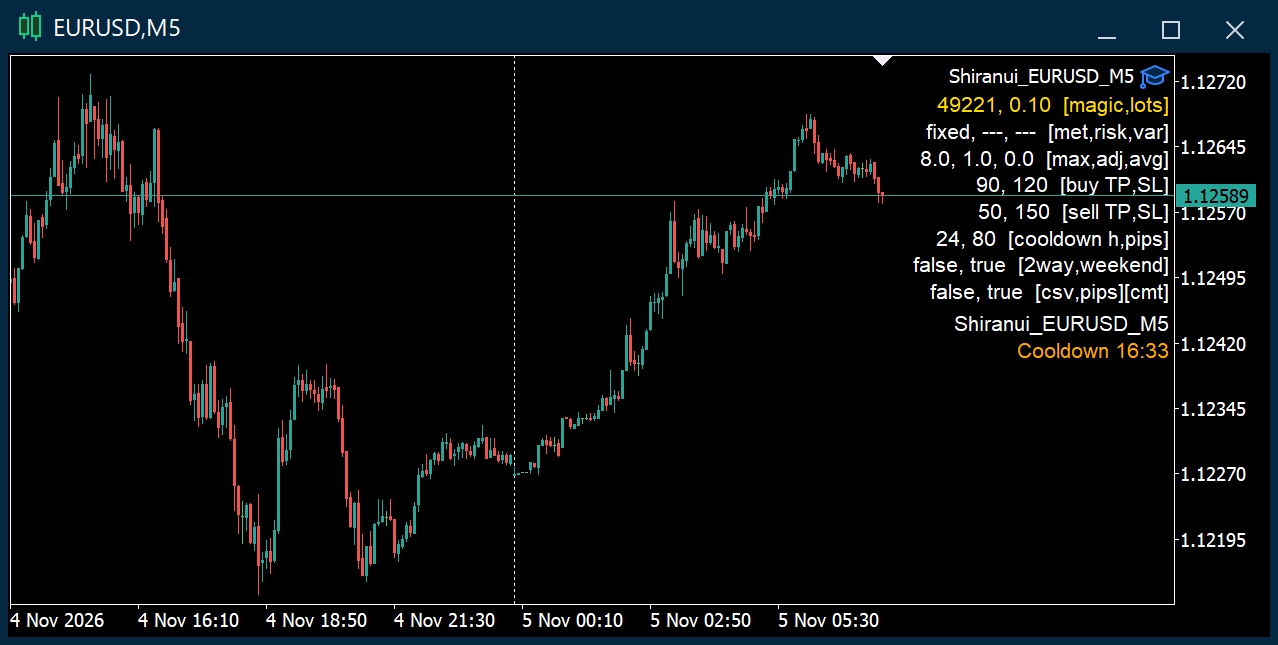
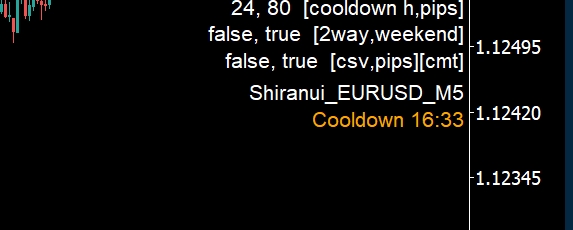
Il tempo viene contato dall’ora di chiusura della posizione in perdita. Viene valutata solo la chiusura più recente della stessa coppia di valute e dello stesso Magic Number. Si fermano le nuove entrate sia di acquisto sia di vendita. La chiusura delle posizioni prosegue normalmente.
6. Avviso di Magic Number duplicato
Se un Magic Number sembra duplicato all’interno dello stesso MT4/MT5, viene mostrata una finestra di avviso.
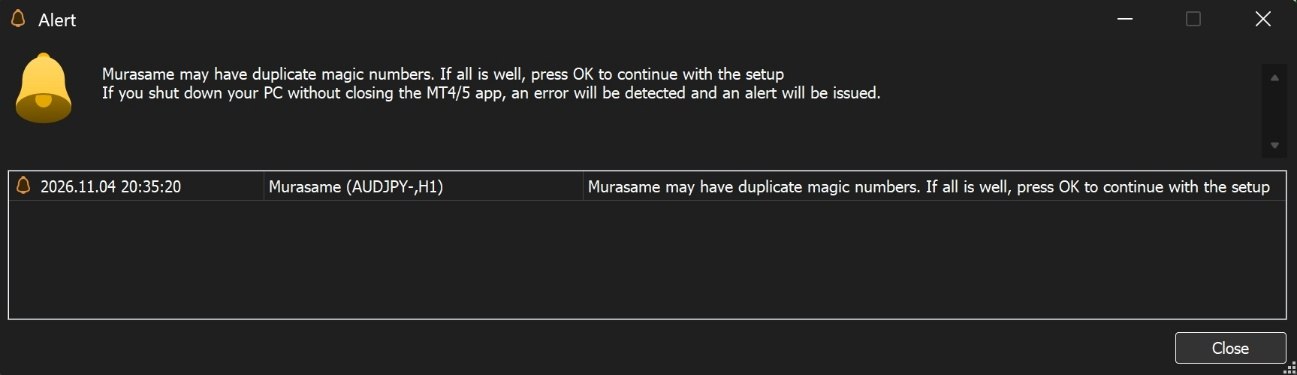
Se spegnete il PC senza chiudere il terminale MT4/MT5, l’elaborazione di chiusura non viene eseguita e l’avviso può comparire anche senza duplicati. Può comparire inaspettatamente anche in altri casi. Se non ci sono duplicati, potete ignorarlo e proseguire con la configurazione.
7. Avvertimento per i broker GMT0
Per alcuni broker GMT0 definiti internamente viene mostrato un avviso di allerta. Gli altri broker GMT0 non vengono verificati. Valutate voi stessi.
Per il GMT supportato, vedere GMT in «Altre note».
8. Controllo automatico dell’ora legale
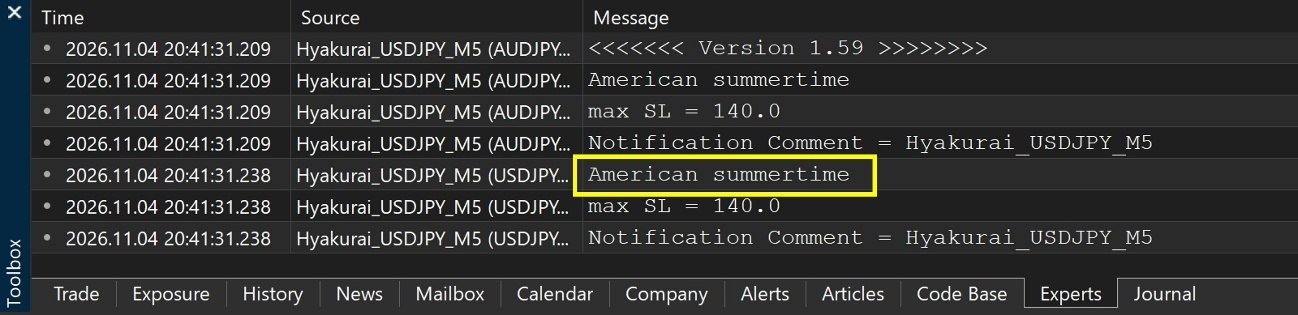
Negli EA che richiedono un’impostazione dell’ora legale, essa viene rilevata automaticamente per ogni broker. Quando si configura l’EA, nella scheda Experts compare una delle seguenti voci.
- No summertime
- American summertime
- European(UK) summertime
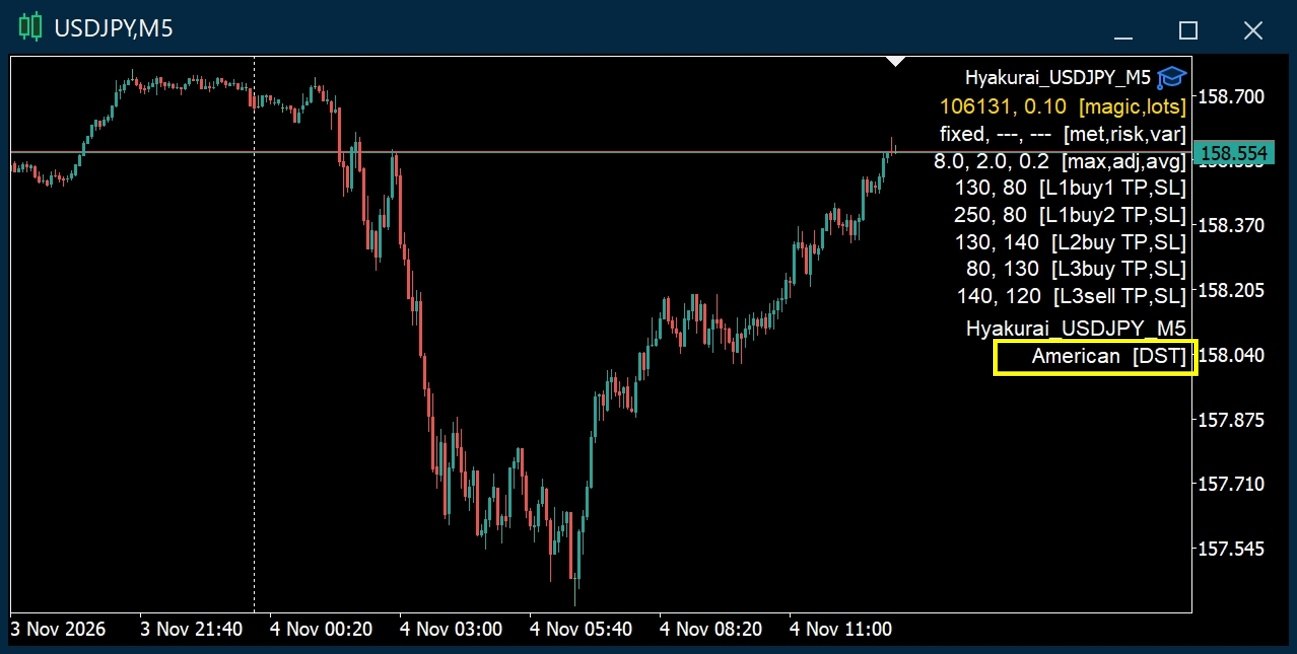
Viene mostrata anche nella parte inferiore del commento del grafico. Il rilevamento si basa sui broker che conosco. Con altri broker il rilevamento potrebbe essere diverso. Se quanto mostrato non coincide con il vostro broker, fatemelo sapere.
9. Misurazione automatica dello spread
L’EA calcola automaticamente lo spread medio e imposta internamente come valore del filtro dello spread quella media più qualche pip. Non serve più misurare e verificare lo spread ogni volta che si configura l’EA.
- Come parametri si impostano il limite superiore (Allowed Max Spread) e lo scarto dalla media (Allowed range from average spread).
- Funziona anche nei backtest. I parametri relativi allo spread possono essere ottimizzati con gli spread variabili di TDS o con i tick reali di MT5.
- La media viene calcolata escludendo l’ora 0:00 dell’orario del server. Se l’EA continua a funzionare senza riavvio, si fa la media di al massimo un mese. I dati accumulati vengono azzerati al riavvio del terminale e al cambio di mese.
- Finché il grafico non si muove, non viene misurato nulla.
10. Linee dello storico dei trade e visualizzazione dei pip
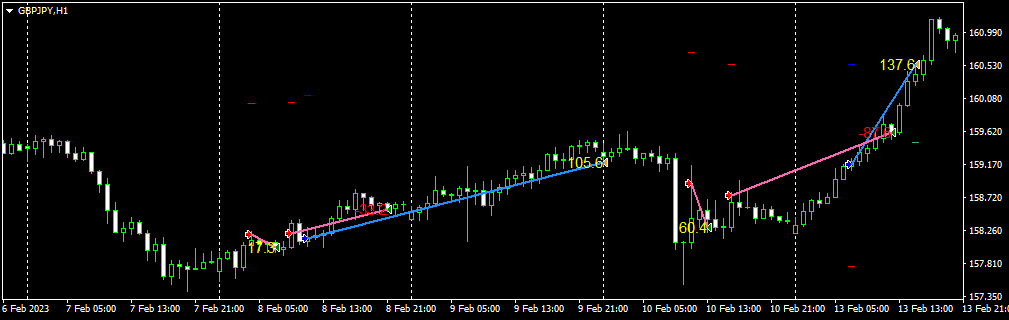
Mostra visivamente lo storico dei trade nel grafico. Viene mostrato anche se cambiate il timeframe. Quando non serve, attivatelo o disattivatelo (ON/OFF) nei parametri. Mostra la linea dall’entrata alla chiusura e i pip guadagnati.
MT4 può mostrarlo anche nei backtest. In MT5 funziona nei backtest solo in modalità visuale.
11. Visualizzazione del tester
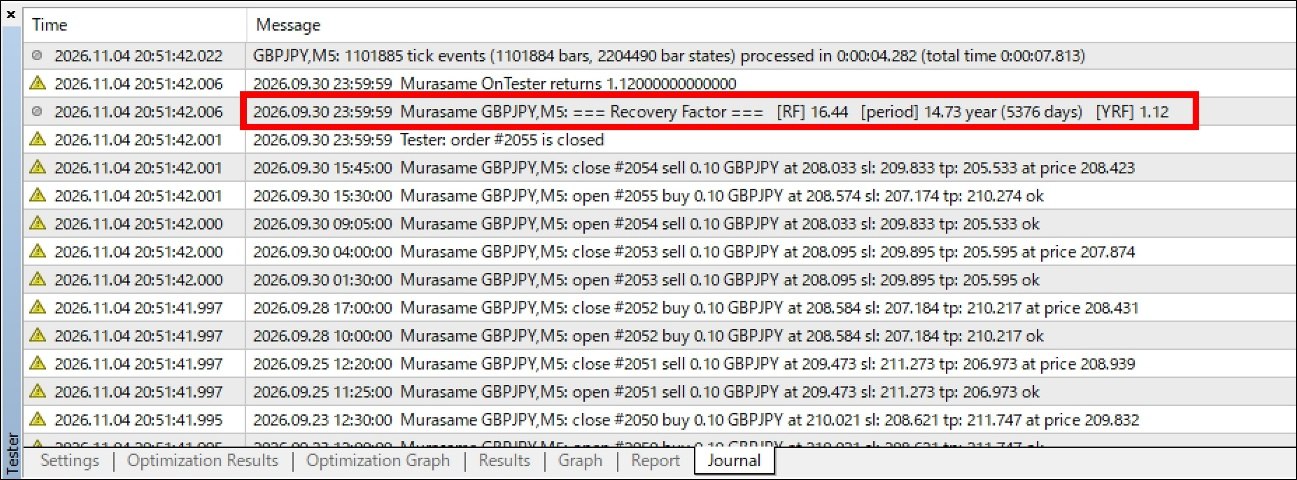
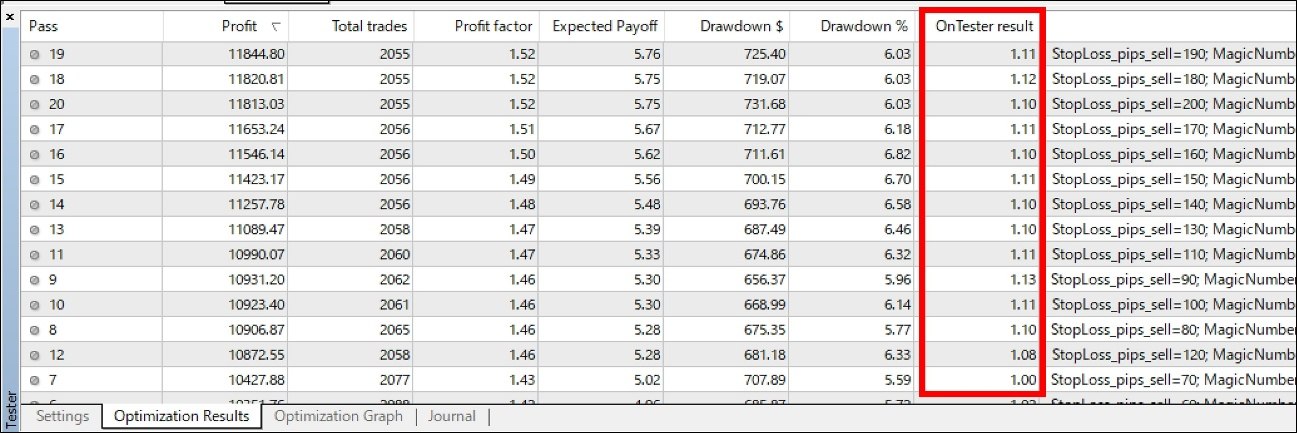
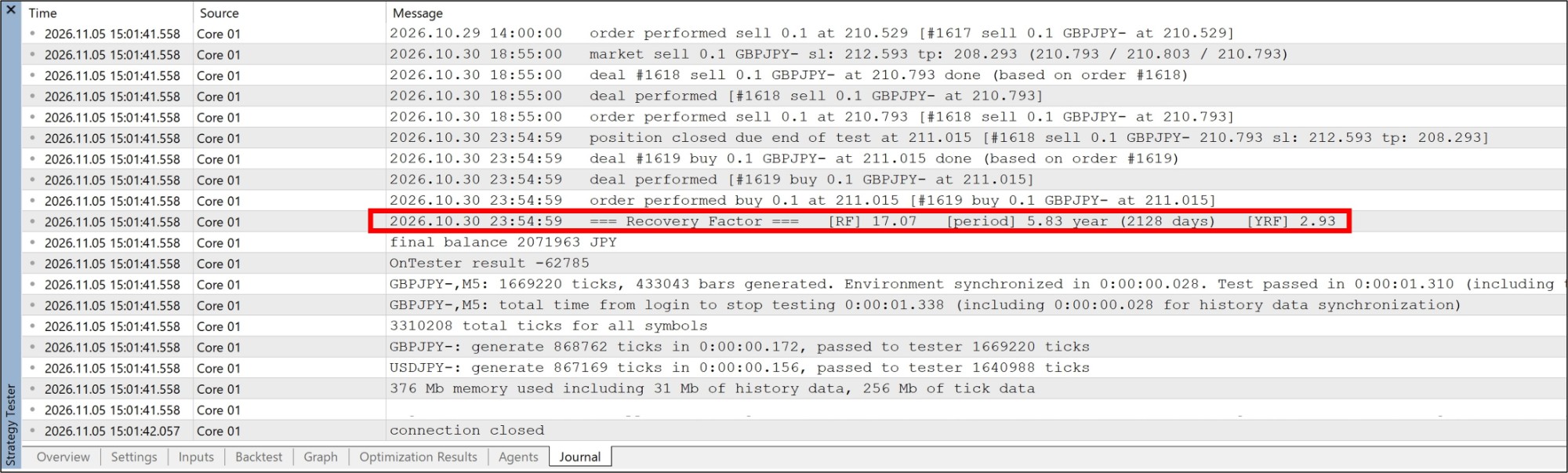
Durante i backtest viene mostrato il fattore di recupero annualizzato (YRF). È uno degli indicatori a cui faccio riferimento durante lo sviluppo.
YRF = profitto ÷ drawdown ÷ anni
- MT4: mostrato nella scheda «Journal» dopo un backtest. Durante l’ottimizzazione compare anche nella colonna OnTester.
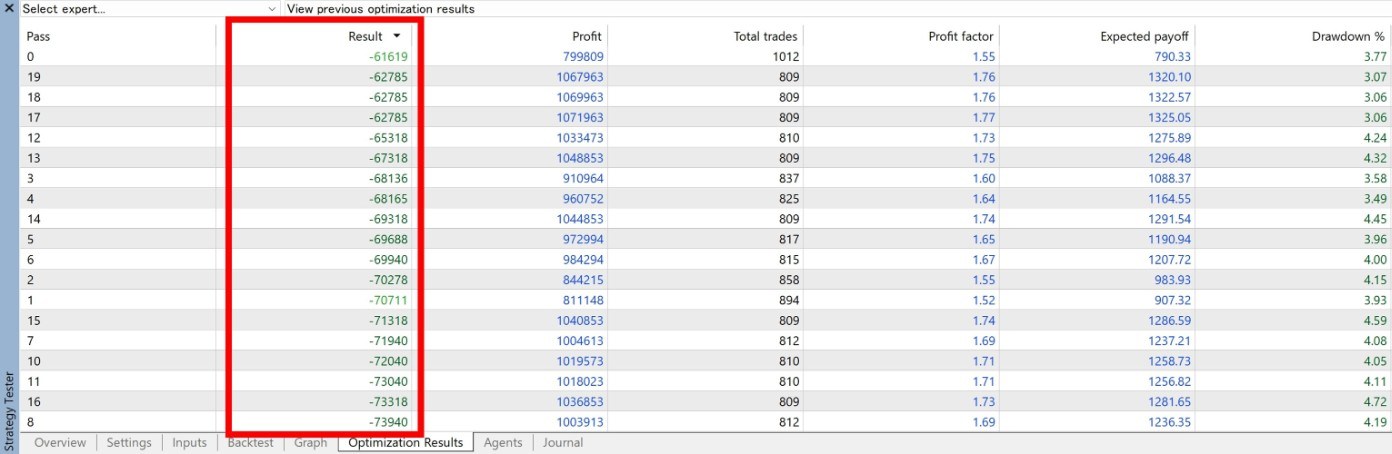
- MT5: lo YRF viene mostrato nella scheda «Journal» dopo un backtest. Nei risultati dell’ottimizzazione, la colonna del risultato mostra il drawdown massimo.
12. Registrazione delle informazioni sui trade (output CSV)
Le informazioni di ogni trade possono essere registrate in un file CSV. Attivatelo nei parametri. L’output appesantisce di conseguenza l’elaborazione.
| Ticket | Order Time | Hour | Minute | Day of Week | Order Type | Order Price | Fill Price | Allowed Spread(pips) | Average Spread(pips) | Fill Spread(pips) | Gap(pips) | Slippage(pips) | Latency(ms) | Runtime(ms) | Order Retries | Profit/Loss(pips) | Max Floating Profit(pips) | Max Floating Loss(pips) | Commission | Swap | Gross P/L | Net P/L | Hold Time | Lot Size | Symbol | Timeframe | EA Name | Version | Magic Number |
|---|---|---|---|---|---|---|---|---|---|---|---|---|---|---|---|---|---|---|---|---|---|---|---|---|---|---|---|---|---|
| 2 | 2021.01.06 02:00:00 | 2 | 0 | Wed | Buy | 139.933 | 139.933 | 3.8 | 0.8 | 0.6 | 0.6 | 0.0 | 0 | 0 | 1 | --- | --- | --- | --- | --- | --- | --- | --- | 0.1 | GBPJPY- | M5 | Murasame | 6.4 | 852431095 |
| 3 | 2021.01.06 06:25:00 | 6 | 25 | Wed | Sell | 139.926 | 139.926 | 3.9 | 0.9 | 0.7 | 0.0 | 0.0 | 0 | 0 | 1 | --- | --- | --- | --- | --- | --- | --- | --- | 0.1 | GBPJPY- | M5 | Murasame | 6.4 | 852431095 |
| 3 | 2021.01.06 11:00:00 | 11 | 0 | Wed | Close | 140.1 | 140.1 | 3.9 | 0.9 | 0.7 | -0.7 | 0.0 | 0 | 0 | 1 | -17.4 | 8.5 | -45.2 | 0.0 | 0.0 | -16.92 | -16.92 | 4:35:00 | 0.1 | GBPJPY- | M5 | Murasame | 6.4 | 852431095 |
| 2 | 2021.01.08 09:04:58 | 9 | 4 | Fri | TP | 141.099 | 141.099 | 3.9 | 0.9 | 0.9 | 0.0 | 0.0 | 0 | 0 | 1 | 116.6 | 116.7 | -16.2 | 0.0 | 2.69 | 112.19 | 114.88 | 55:04:58 | 0.1 | GBPJPY- | M5 | Murasame | 6.4 | 852431095 |
| 6 | 2021.01.19 01:00:00 | 1 | 0 | Tue | Buy | 140.835 | 140.835 | 3.9 | 0.9 | 2.8 | 2.8 | 0.0 | 0 | 0 | 1 | --- | --- | --- | --- | --- | --- | --- | --- | 0.1 | GBPJPY- | M5 | Murasame | 6.4 | 852431095 |
| 6 | 2021.01.20 10:34:59 | 10 | 34 | Wed | TP | 141.884 | 141.884 | 3.9 | 0.9 | 0.7 | 0.0 | 0.0 | 0 | 0 | 1 | 104.9 | 106.3 | -5.4 | 0.0 | 0.67 | 101.06 | 101.73 | 33:34:59 | 0.1 | GBPJPY- | M5 | Murasame | 6.4 | 852431095 |
| 8 | 2021.01.21 01:10:00 | 1 | 10 | Thu | Sell | 141.456 | 141.456 | 3.9 | 0.9 | 2.1 | -0.1 | 0.0 | 0 | 0 | 1 | --- | --- | --- | --- | --- | --- | --- | --- | 0.1 | GBPJPY- | M5 | Murasame | 6.4 | 852431095 |
| 8 | 2021.01.21 06:20:00 | 6 | 20 | Thu | Close | 141.561 | 141.561 | 3.9 | 0.9 | 1.1 | -1.1 | 0.0 | 0 | 0 | 1 | -10.5 | 0.4 | -26.7 | 0.0 | 0.0 | -10.15 | -10.15 | 5:10:00 | 0.1 | GBPJPY- | M5 | Murasame | 6.4 | 852431095 |
| Posizione | Trading reale/demo: la cartella Files all’interno della cartella MQL4 o MQL5 Backtest (MT4): tester\files all’interno della cartella dei dati di MT4 Backtest (MT5): MQL5\Files all’interno della cartella propria del tester (esempio: MetaQuotes\Tester\(ID)\Agent-127.0.0.1-(numero di porta)\MQL5\Files) |
|---|---|
| Nome del file | Nome dell’EA_numero del conto_TradeLog.csv (comune a MT4/MT5; un file separato per ogni EA) |
| Delimitatore | Separato da tabulazioni |
| Colonne | Ticket / Order Time / Hour / Minute / Day of Week / Order Type / Order Price / Fill Price / Allowed Spread(pips) / Average Spread(pips) / Fill Spread(pips) / Gap(pips) / Slippage(pips) / Latency(ms) / Runtime(ms) / Order Retries / Profit/Loss(pips) / Max Floating Profit(pips) / Max Floating Loss(pips) / Commission / Swap / Gross P/L / Net P/L / Hold Time / Lot Size / Symbol / Timeframe / EA Name / Version / Magic Number |
- La cartella dei dati di MT4 si apre dal menu: File → Open Data Folder.
- La cartella propria del tester in MT5 ha un ID e un numero di porta che variano a seconda dell’ambiente. Se non la trovate, cercate _TradeLog.csv nella cartella MetaQuotes\Tester.
- Il tipo di ordine (Order Type) viene registrato separatamente come buy / sell / Close / TP / SL.
- TP/SL può essere conteggiato due volte.
Logica e tecniche integrate
| Nome | Descrizione |
|---|---|
| Nessuna nuova entrata durante l’ora 0:00 del server | Durante l’ora 0:00, in cui gli spread tendono ad ampliarsi, in linea di principio non si aprono nuove entrate. A seconda della logica, alcune strategie chiudono posizioni in quest’ora e altre no. |
| Filtro dello spread in chiusura | Un filtro dello spread viene applicato anche alle chiusure, in modo che sia meno probabile che le posizioni vengano chiuse quando lo spread è ampio al mattino presto. Tuttavia, non può controllare le chiusure per SL e non si applica a esse. Alcuni EA non lo hanno per la natura della loro logica. |
| Filtro del gap | Nessuna entrata quando la differenza tra la chiusura della barra precedente e il prezzo attuale supera un determinato valore. Il valore è impostato per ogni EA. Molte strategie si basano sulla chiusura della barra precedente, quindi un prezzo di esecuzione lontano da essa è svantaggioso; questo filtro serve a limitarlo. Aiuta anche a evitare i problemi in cui il prezzo salta e l’ordine viene eseguito a un prezzo con gap. Non si applica alle chiusure. Il gap di ogni trade si può verificare nell’output CSV. |
| Prevenzione delle esecuzioni dovute a salti di prezzo | In passato ci sono stati casi in cui il prezzo è saltato subito dopo l’entrata e ha toccato lo SL. Sembra sia accaduto mentre il prezzo mostrava un valore anomalo. Un filtro dello spread non riusciva a evitarlo, né il momento in cui si colloca lo SL o l’impostazione dello slippage. Un metodo che potrebbe evitarlo è integrato in tutti gli EA che possono includerlo. |
| Controllo di fine anno e Capodanno | Dal 20 dicembre circa (varia in base all’EA) fino al 3 gennaio dell’anno successivo non si aprono nuove entrate e si eseguono solo chiusure. Se in questo periodo volete chiudere prima le posizioni, fatelo manualmente. |
| Controllo del margine e dell’autorizzazione a operare | Impedisce di inviare ordini con un lotto che supera il vostro margine, o mentre il trading non è consentito in MT4/MT5. In questo modo si evita di inviare continuamente al server comunicazioni inutili a causa di errori degli ordini. |
| AMPAC (Anti Miss Positioning Auto Control) | Tecnologia da me sviluppata per migliorare l’esecuzione degli ordini. In MT4/MT5 gli ordini possono essere saltati perché le quotazioni arrivano in ritardo a causa di ritardi di comunicazione, oppure perché l’elaborazione dell’EA è congestionata. La mia logica di riemissione degli ordini e l’elaborazione leggera compensano questo problema e migliorano l’esecuzione. |
| Magnet coding | Tecnica di programmazione da me sviluppata per MT4 affinché l’EA funzioni correttamente nel trading reale. MT4 a volte non si comporta come indicato dal codice, e un filtro che funziona nei backtest può non funzionare nel trading reale. Questo è un modo per evitarlo. Non è perfetto e possono restare alcune differenze, ma la differenza tra backtest e trading reale nello stesso periodo tende a essere minore rispetto agli EA creati prima del 2024. |
Altre note
GMT
I miei EA usano molto le candele giornaliere, quindi funzionano solo con broker in GMT+2 in inverno / GMT+3 in estate che hanno cinque candele giornaliere a settimana. Con qualsiasi altro GMT le candele giornaliere sono sei, i calcoli tra candele giornaliere e da 4 ore cambiano e la logica non regge.
Numero di barre visualizzate nel grafico
La maggior parte degli EA richiede 1000 barre o più. Il numero di barre richiesto è indicato nella specifica sintetica mostrata nella scheda «Common» (in MT4, «About») quando si configura l’EA. Impostate almeno quel numero.
Configurazione nel fine settimana
Nel fine settimana il grafico non si muove, quindi dopo aver configurato l’EA in MT5 il commento del grafico potrebbe non comparire. In tal caso, premete di nuovo «OK» nella schermata dei parametri e potrebbe comparire.
Note e dichiarazione di esclusione di responsabilità
- A seconda dell’EA e della versione, una funzione può non essere inclusa o essere espressa in modo diverso.
- Le funzioni di supporto e il commento del grafico sono solo ausili. Non si garantisce che funzionino con esattezza.
- Faccio del mio meglio, ma possono essere trovati dei difetti. Se ne trovate uno, vi sarei grato se me lo segnalaste con un commento sulla pagina dell’EA corrispondente su MQL5 o con un messaggio privato.