
Parameters & Features
For versions released in 2026 and later
Manuel de l’EA (édition MQL5 Market)
Guide commun d’utilisation et de paramètres des EA d’AT_SYSTEM
Sommaire
Introduction
Ce manuel explique l’utilisation, les paramètres et les autres fonctions communs aux EA que je propose.
Les descriptions et les captures d’écran sont celles de MT5. Les versions MT4 sont identiques, sauf mention contraire.
Les fonctions et les paramètres peuvent être présents ou porter un nom différent selon l’EA et la version. Ignorez les éléments que votre EA ne comporte pas.
Mise en place de l’EA
- Faites glisser l’EA sur le graphique de n’importe quelle paire de devises Forex.
- Le graphique passe automatiquement à la paire de devises et à l’unité de temps de l’EA
(configuration automatique du graphique). - Les couleurs des bougies changent et les réglages des paramètres s’affichent à droite.
(Les détails sont expliqués plus loin. Pour le reste, la mise en place est la même que pour n’importe quel EA.)
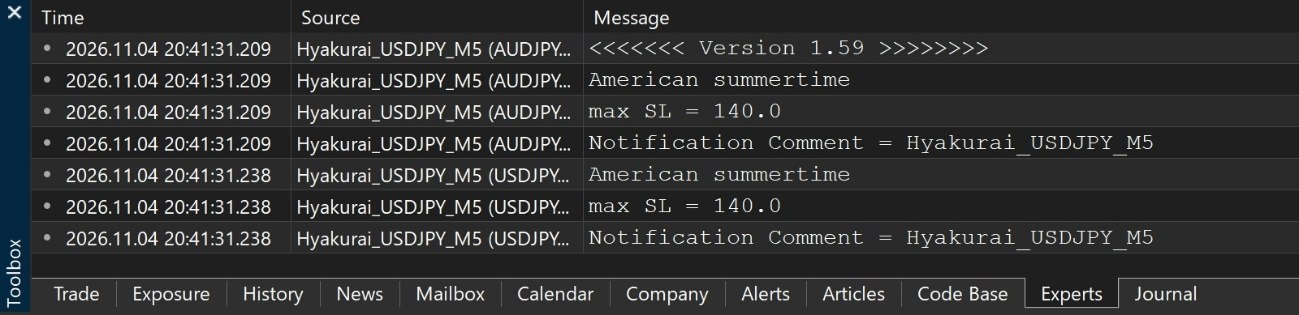
Vous pouvez aussi vérifier que l’EA a bien été mis en place dans le journal de l’onglet « Experts » de la boîte à outils (Toolbox).
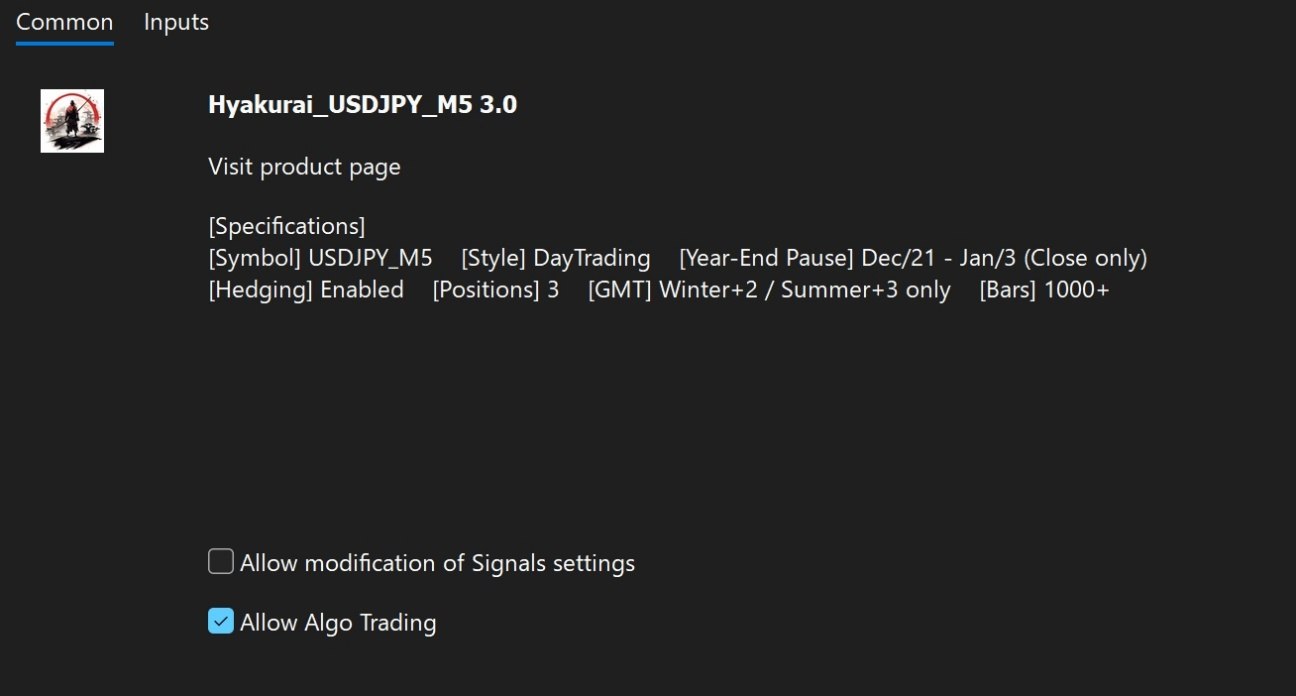
Lors de l’ajout de l’EA, l’onglet « Common » (« About » dans MT4) affiche une spécification succincte. Réglez le nombre de barres chargées sur le graphique à au moins le nombre qui y est indiqué.
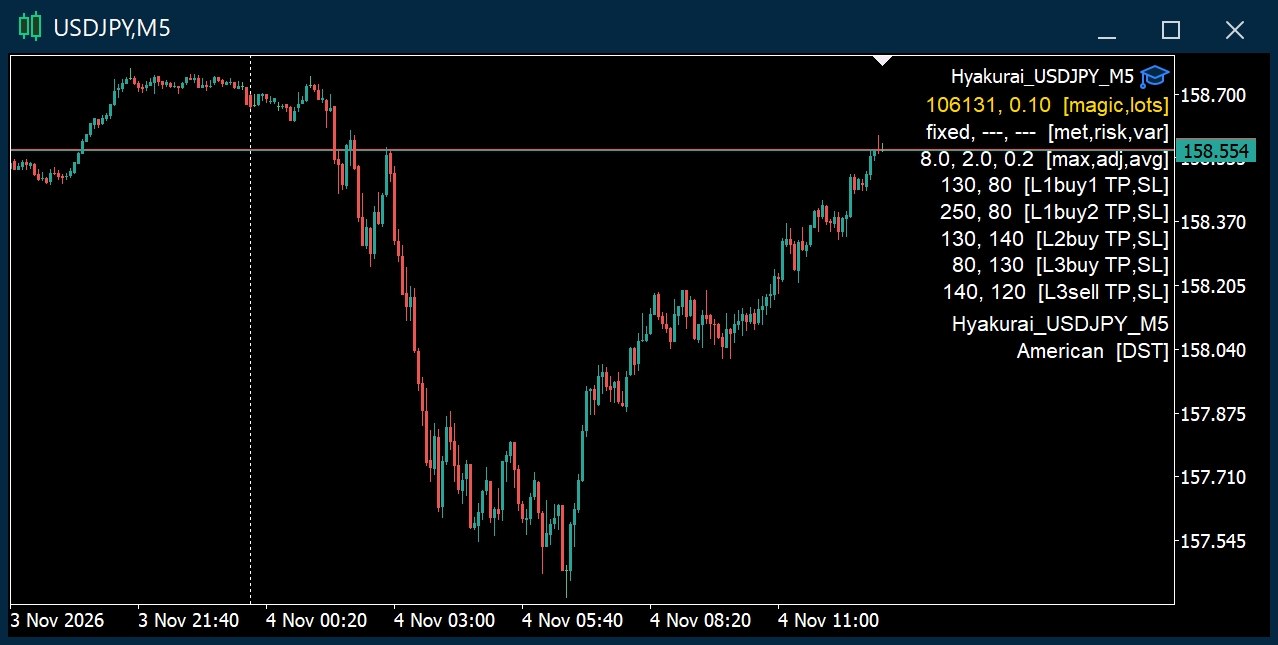
Paramètres et commentaire du graphique
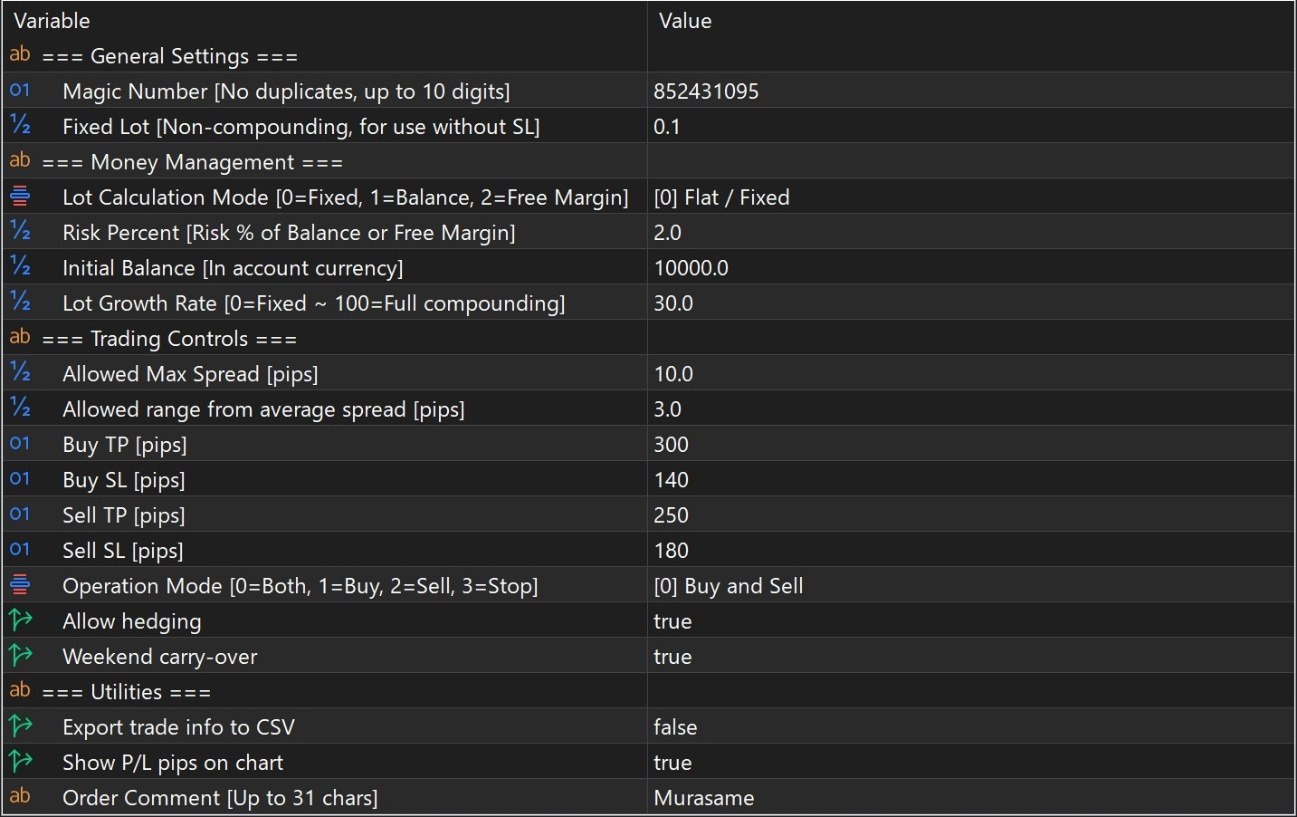
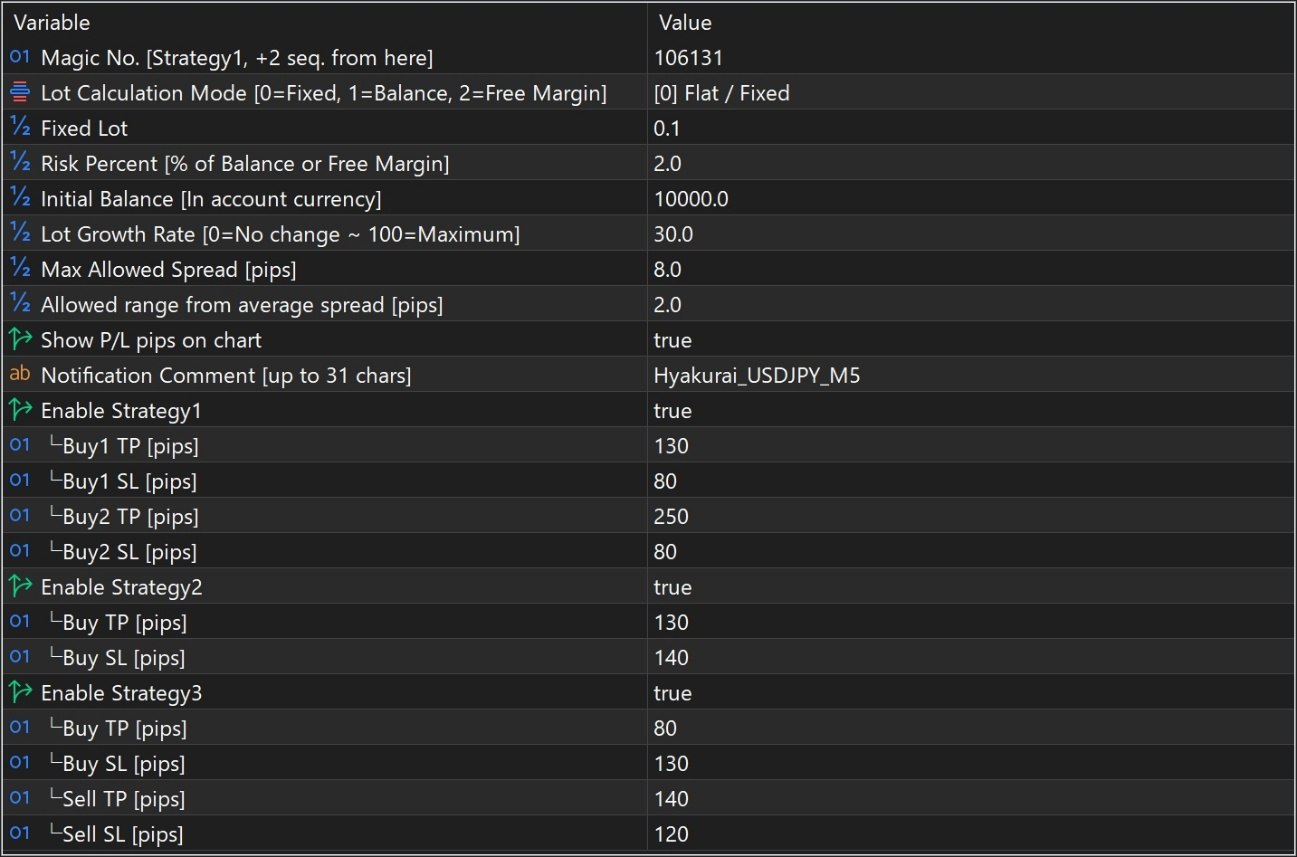
Chaque bloc est expliqué ci-dessous.
Les éléments entre [ ] s’affichent dans le commentaire du graphique.
1. Réglages de base et réglages d’intérêts composés
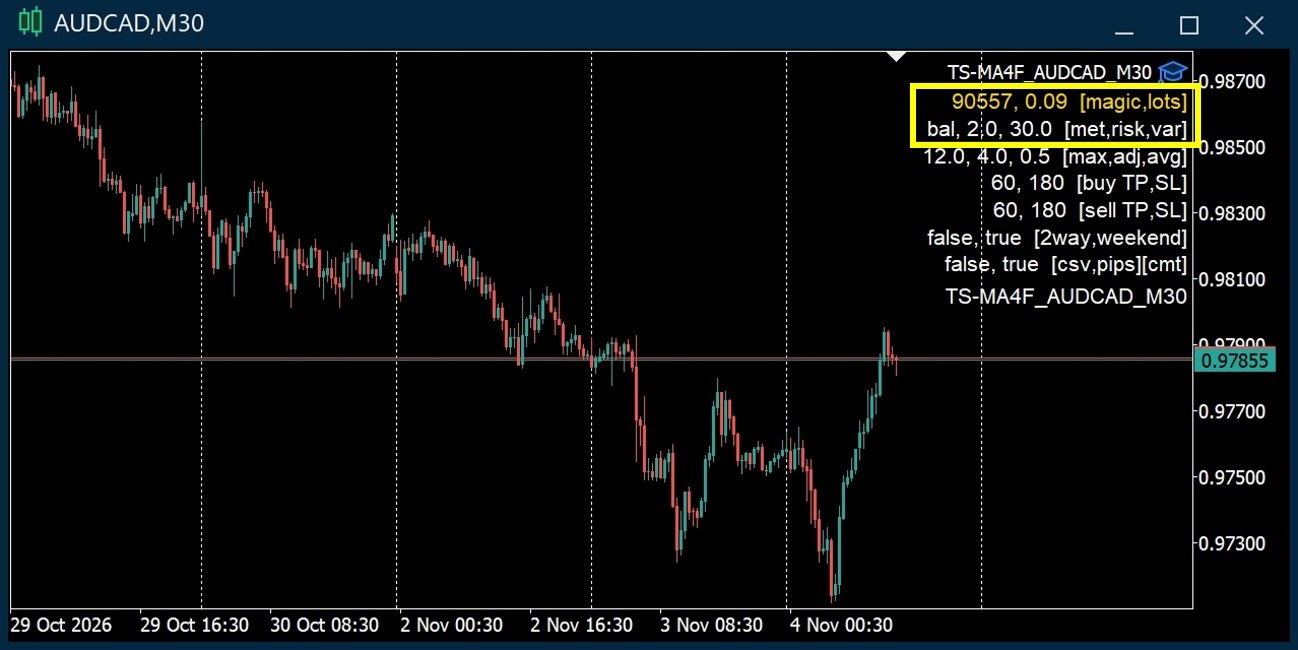
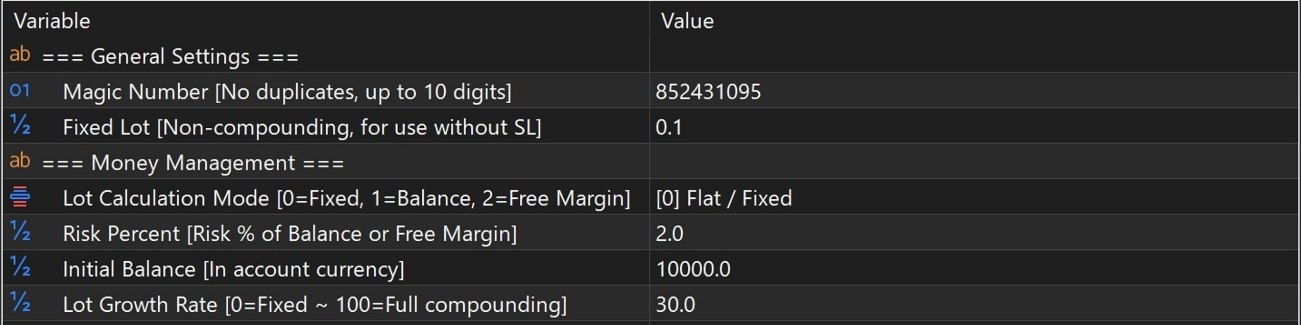
| Paramètre | Description |
|---|---|
| Magic Number [magic] | Numéro d’identification de l’EA. Utilisez une valeur différente pour chaque EA. S’il est identique à celui d’un autre EA, les EA fonctionneront mal. |
| Fixed Lot [lots] | Taille du lot en trading à lot fixe. Elle est aussi utilisée lorsque les intérêts composés sont choisis mais qu’il n’y a pas de SL. |
| Lot Calculation Mode [met] | Réglage des intérêts composés. 0 = lot fixe, 1 = intérêts composés (solde), 2 = intérêts composés (marge libre) |
| Risk Percent [risk] | Réglage du risque en intérêts composés. Il s’agit de la perte maximale au SL, en pourcentage de la base choisie (solde ou marge libre). |
| Initial Balance | Solde au démarrage des intérêts composés, dans la devise du compte. Il ne s’affiche pas dans le commentaire du graphique. |
| Lot Growth Rate [ver] | Définit, de 0 à 100, dans quelle mesure les variations des fonds se répercutent sur la taille du lot. Atténue les variations brusques du lot dues à de fortes variations des fonds. |
Différences entre les modes d’intérêts composés
- Balance (solde) : méthode de calcul où la taille du lot varie peu avec les fluctuations de la marge libre, même lorsque les trades de plusieurs EA se chevauchent. En revanche, la marge libre peut devenir faible.
- Free Margin (marge libre) : lorsque les trades de plusieurs EA se chevauchent et que la marge libre varie fortement, le calcul du lot en est affecté. En contrepartie, ce mode reste utilisable même avec une marge libre faible.
Initial Balance est pris en compte quel que soit le nombre d’années écoulées depuis le début. Même si l’EA s’arrête (par exemple après un redémarrage du terminal), le lot peut être recalculé dans les mêmes conditions.
Dans les backtests, les intérêts composés sont calculés en supposant 1 USD = 150 JPY. Les lots peuvent donc différer de ceux du trading réel.
Si le lot reste à la valeur de Fixed Lot alors que les intérêts composés sont sélectionnés, consultez l’onglet Experts et ajoutez à l’Observation du marché (Market Watch) les paires de devises nécessaires au calcul. Le calcul pourra alors fonctionner.
Exemple : en tradant l’AUDCAD sur un compte en yens, les intérêts composés ne peuvent pas être calculés si l’USDCAD ne figure pas dans l’Observation du marché, et le lot reste à la valeur de Fixed Lot.
Formule des intérêts composés
Lot en intérêts composés = montant du risque ÷ perte au SL par lot
Montant du risque = solde de base × pourcentage de risque (Risk Percent)
Solde de base = solde initial (Initial Balance) + (fonds actuels − solde initial) × taux de variation du lot (Lot Growth Rate)
Fonds actuels = solde actuel + crédit, ou marge libre actuelle
Exemple : USDJPY, Lot Calculation Mode = marge libre, Risk Percent 5 %, Initial Balance 700 000 yens, fonds actuels 1 000 000 de yens, Lot Growth Rate 30 %, SL de 210 pips
{700 000 yens + (1 000 000 yens − 700 000 yens) × 30 %} × 5 % ÷ 210 000 yens ≈ 0,188 → 0,18 lot (arrondi à la baisse au pas de lot)
Si le lot calculé est inférieur au lot minimal du courtier, le lot minimal est utilisé. Dans ce cas, le risque est supérieur à celui qui a été réglé.
2. Filtres et contrôle des trades
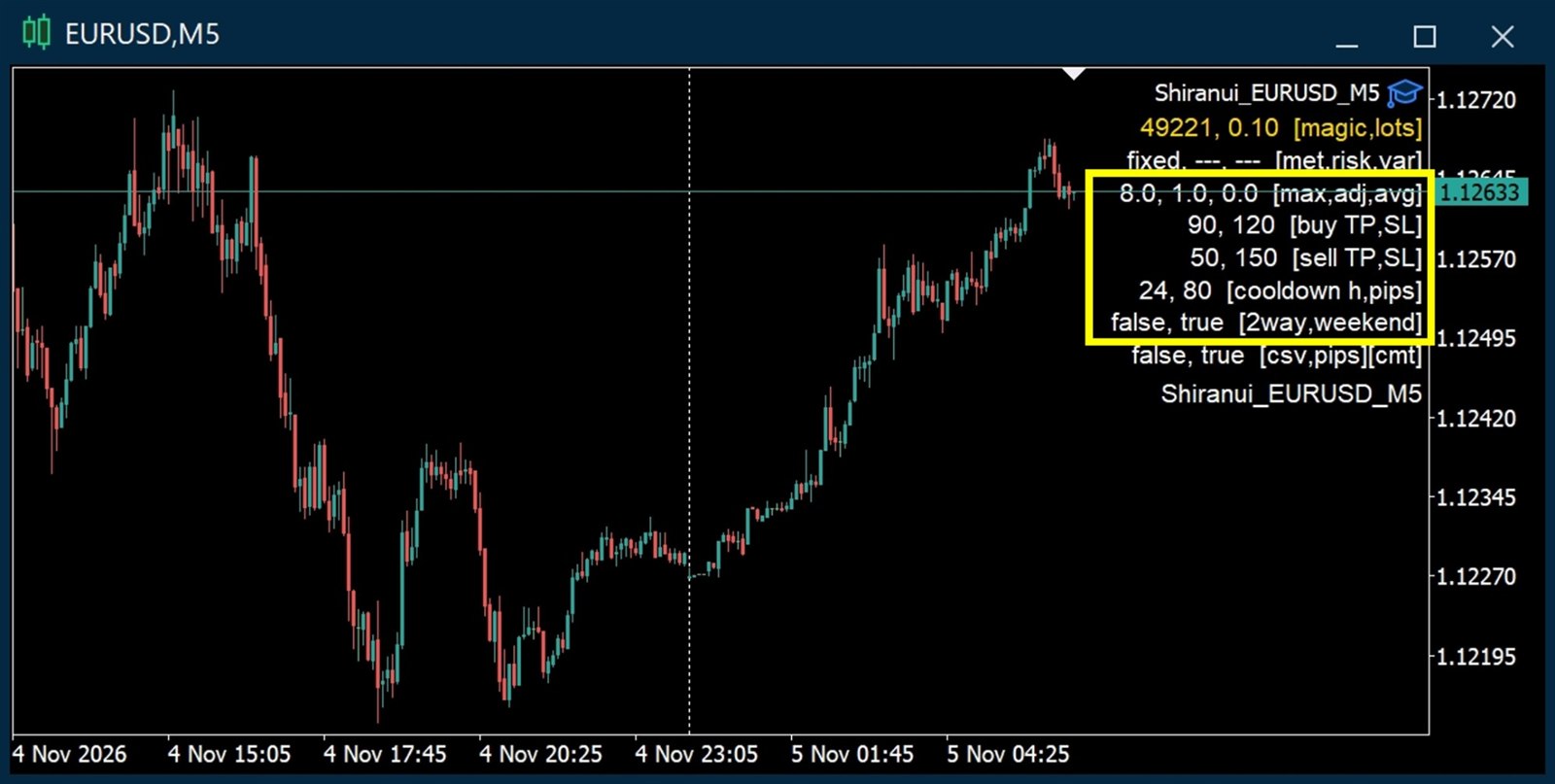
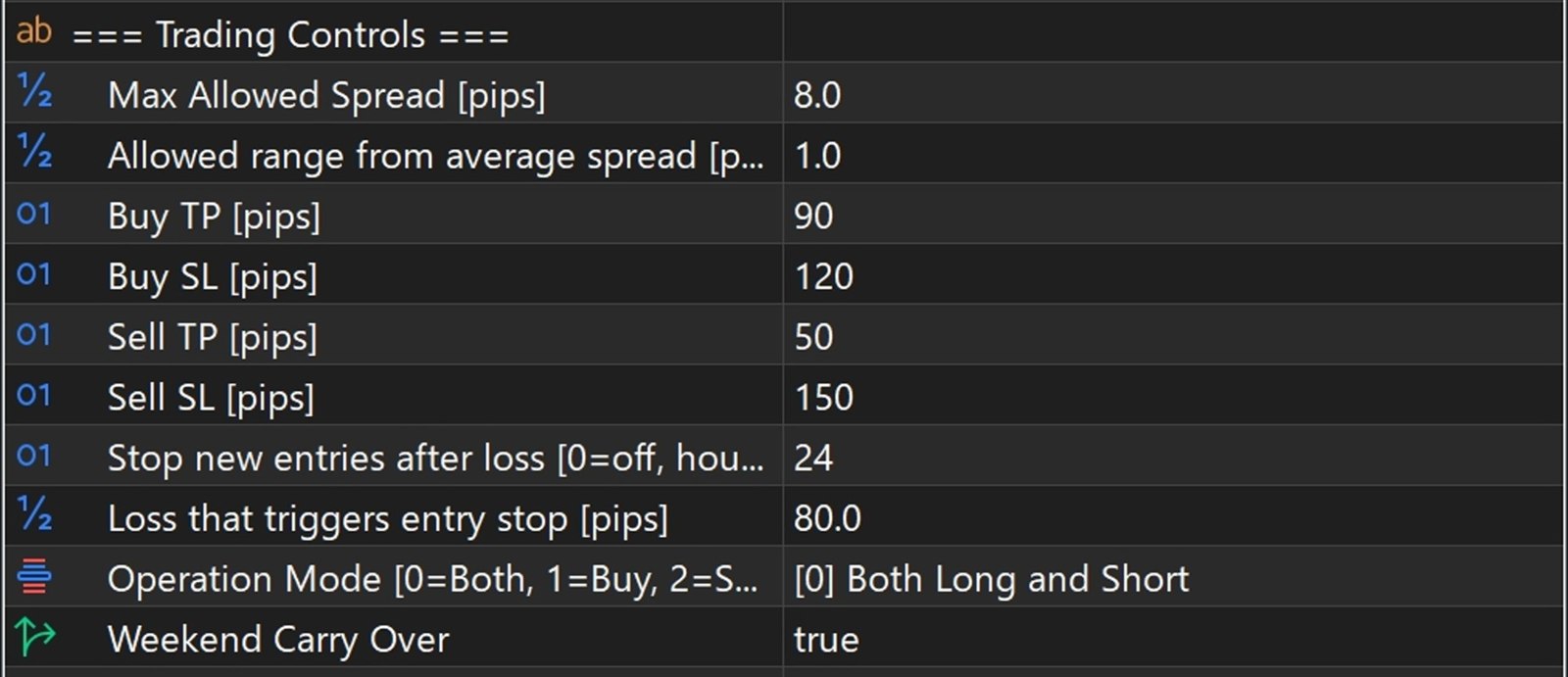
| Paramètre | Description |
|---|---|
| Allowed Max Spread [max] | Limite supérieure du spread (en pips) avec laquelle le trade est autorisé. Sur la figure, il s’agit du 8 en haut à gauche dans le cadre. |
| Allowed range from average spread [adj] | Pips ajoutés au spread moyen mesuré en interne (affiché en [avg] dans le commentaire du graphique). Si le spread dépasse « moyenne + cette valeur », l’EA renonce à trader. Lorsque la moyenne monte ou descend, le spread autorisé monte ou descend aussi progressivement. Allowed Max Spread en fixe la limite supérieure. |
| TP et SL de Buy / Sell [Buy TP,SL / Sell TP,SL] | Pour les EA dont le TP et le SL peuvent être modifiés, ils apparaissent dans la liste des paramètres. L’unité est en principe le pip (1 pip = 10 points). |
| Stop new entries after loss Loss that triggers entry stop [cooldown h,pips] | Uniquement pour les EA qui l’intègrent. Lorsqu’une clôture unique entraîne une perte d’au moins Loss that triggers entry stop (pips), les nouvelles entrées sont interdites pendant Stop new entries after loss (heures). Avec 0 heure, la fonction est désactivée. Pour plus de détails, voir le point 5 des fonctions d’assistance intégrées. |
| Operation Mode | Dans les paramètres, vous pouvez basculer entre achat seul, vente seule, les deux ou les deux à l’arrêt. Cela fonctionne de la même façon dans MT5. Du côté inactif, le TP et le SL sont assombris. |
| Allow hedging [2way] | true : hedging autorisé ; false : non autorisé. La valeur par défaut varie selon l’EA. En principe, cet interrupteur est fourni en série afin de pouvoir changer lorsqu’un courtier interdit le hedging. |
| Weekend carry-over [weekend] | true : les positions sont conservées pendant le week-end ; false : non. La valeur par défaut varie selon l’EA. Avec false, toute position ouverte est clôturée le vendredi à 23 h. |
| Triple swap stop control [3xSwapTrade] | Uniquement pour les EA qui l’intègrent. L’EA détecte automatiquement le jour du swap triple et renonce aux entrées peu avant le changement de jour. Le moment exact varie selon l’EA. |
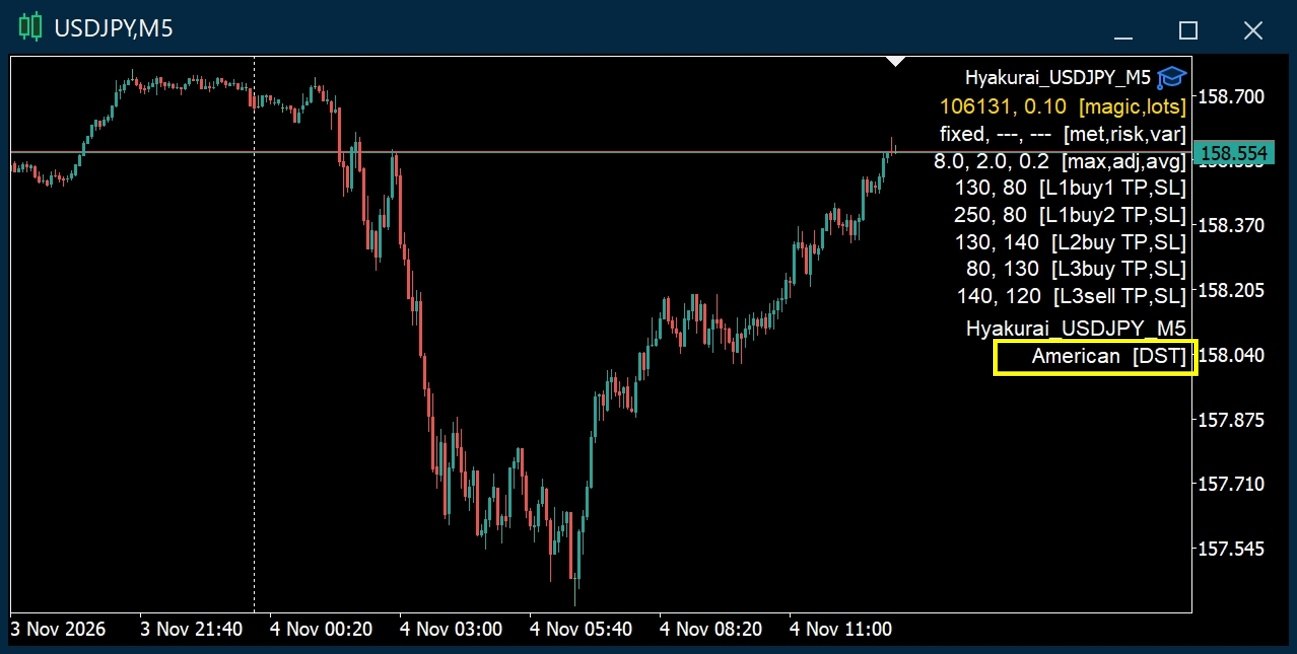
| Summertime [DST] | Uniquement pour les EA concernés par l’heure d’été. L’EA la détecte automatiquement et un élément est ajouté au commentaire du graphique. none : aucune | American : régime américain | European : régime européen/britannique |
3. Utilitaires (Utilities)
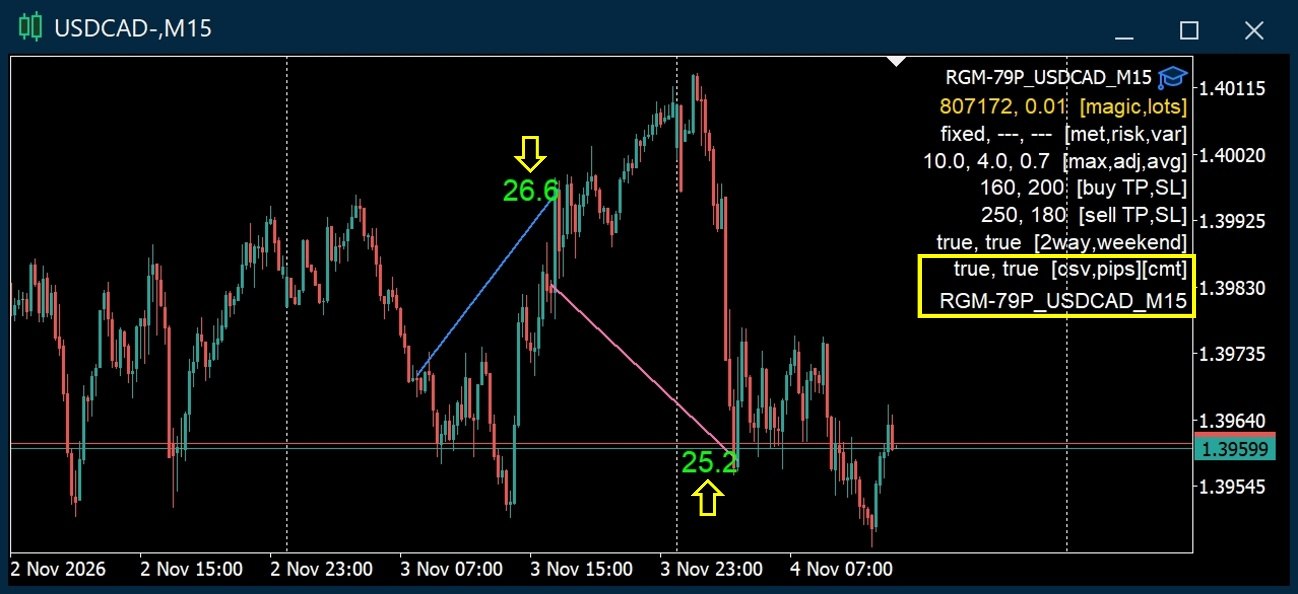

| Paramètre | Description |
|---|---|
| Export trade info to CSV [csv] | Pour chaque entrée, clôture, TP/SL et ordre échoué, écrit dans un fichier CSV le spread, le gap, le slippage, la latence, le résultat flottant, le swap, etc. Les détails sont donnés plus loin. |
| Show P/L pips on chart [pips] | À partir de l’historique des trades du terminal, affiche sur le graphique les lignes allant de l’entrée à la clôture et les pips gagnés. |
| Order Comment [cmt] | Le texte saisi s’affiche dans le champ de commentaire des ordres. Au-delà de 31 caractères, il est automatiquement tronqué par la fin. Même si le commentaire est perdu, le commentaire interne par défaut s’affiche. |
4. Paramètres de chaque stratégie d’achat/vente
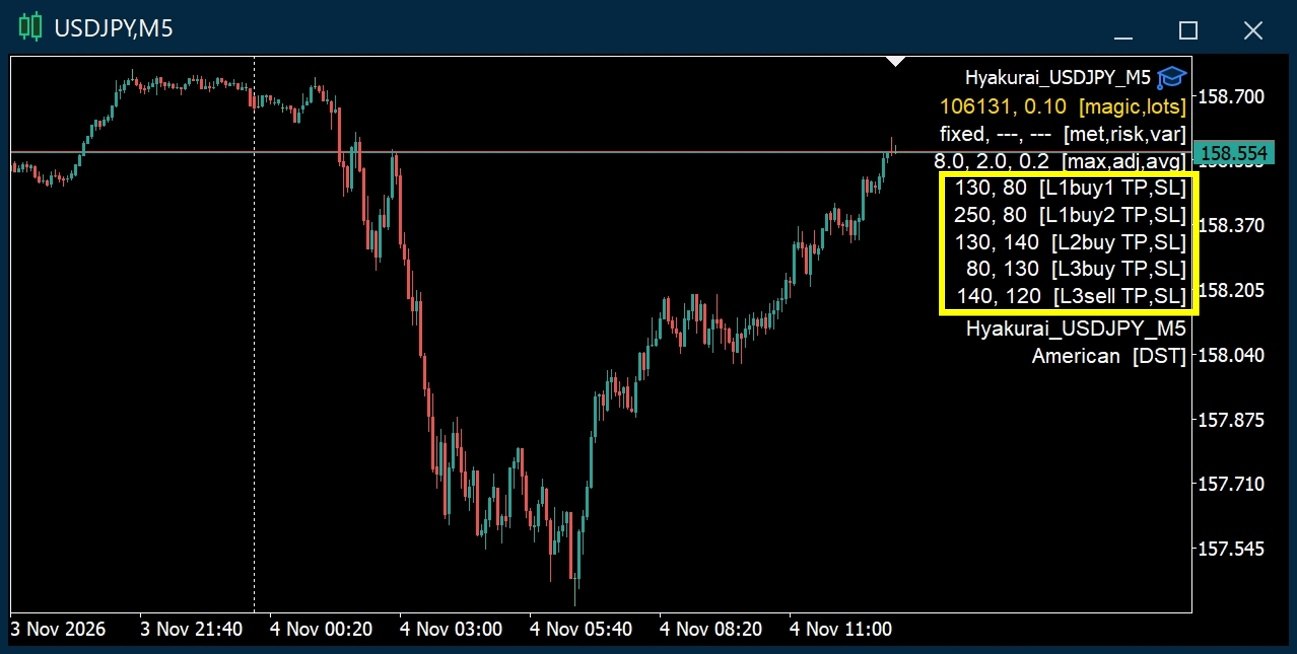
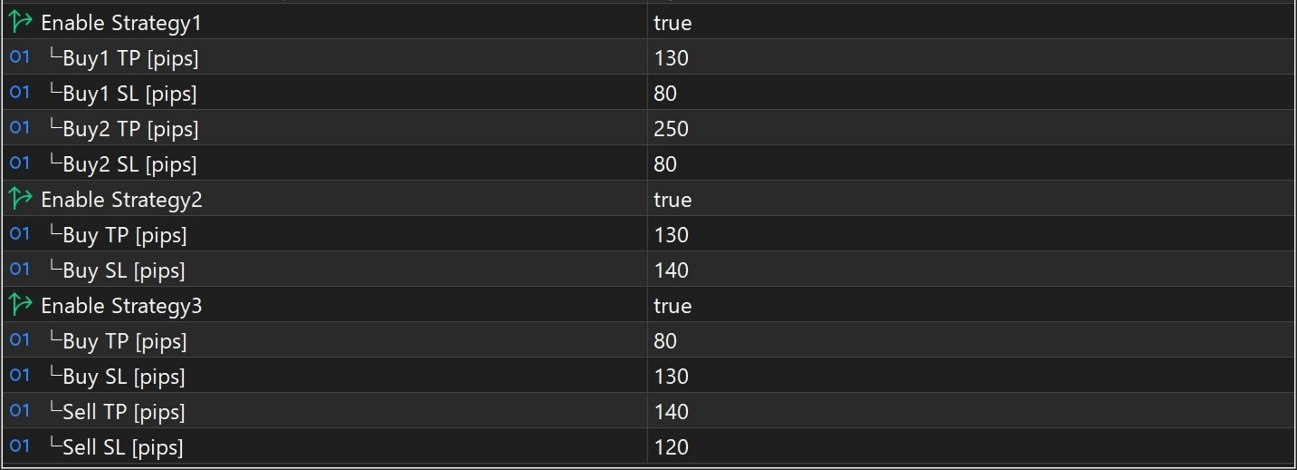
| Paramètre | Description |
|---|---|
| Enable Strategy1~ | Active : true / Inactive : false |
| TP [pips] | Vous pouvez modifier le TP maximal. Sur certains EA, la valeur varie selon la situation. |
| SL [pips] | Le SL maximal. Sur certains EA, la valeur varie selon la situation. Il sert au calcul des intérêts composés. Si une stratégie comporte plusieurs SL, le calcul retient le maximum parmi les stratégies actives. Le maximum s’affiche dans l’onglet Experts lors de l’initialisation, juste après la mise en place de l’EA. |
Fonctions d’assistance intégrées
Pour éviter les pertes inutiles dues aux erreurs humaines, l’EA comporte diverses fonctions d’assistance qui rendent les erreurs de manipulation moins probables. À titre d’aide à la vérification, il conserve aussi tel quel les fonctions que j’utilisais pendant le développement, comme la sortie détaillée des trades et l’affichage de l’historique des trades sur le graphique.
1. Configuration automatique du graphique
Lorsque vous faites glisser l’EA sur un graphique Forex, le graphique passe automatiquement à la bonne paire de devises et à la bonne unité de temps, et les réglages des paramètres s’affichent à droite. Les couleurs des barres et d’autres éléments changent aussi.
Pour les instruments autres que le Forex (cryptomonnaies, indices, etc.), les caractères qui suivent le nom du symbole varient selon le courtier. Ouvrez donc vous-même le graphique avec le bon symbole et la bonne unité de temps avant de mettre l’EA en place.
2. Commentaire du graphique
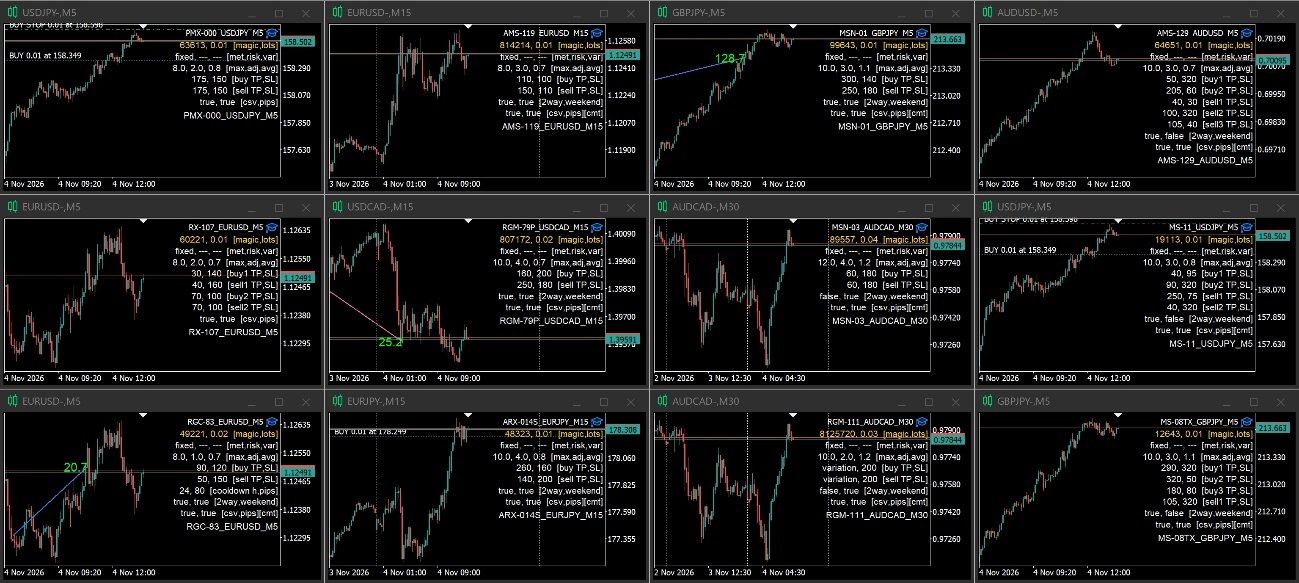
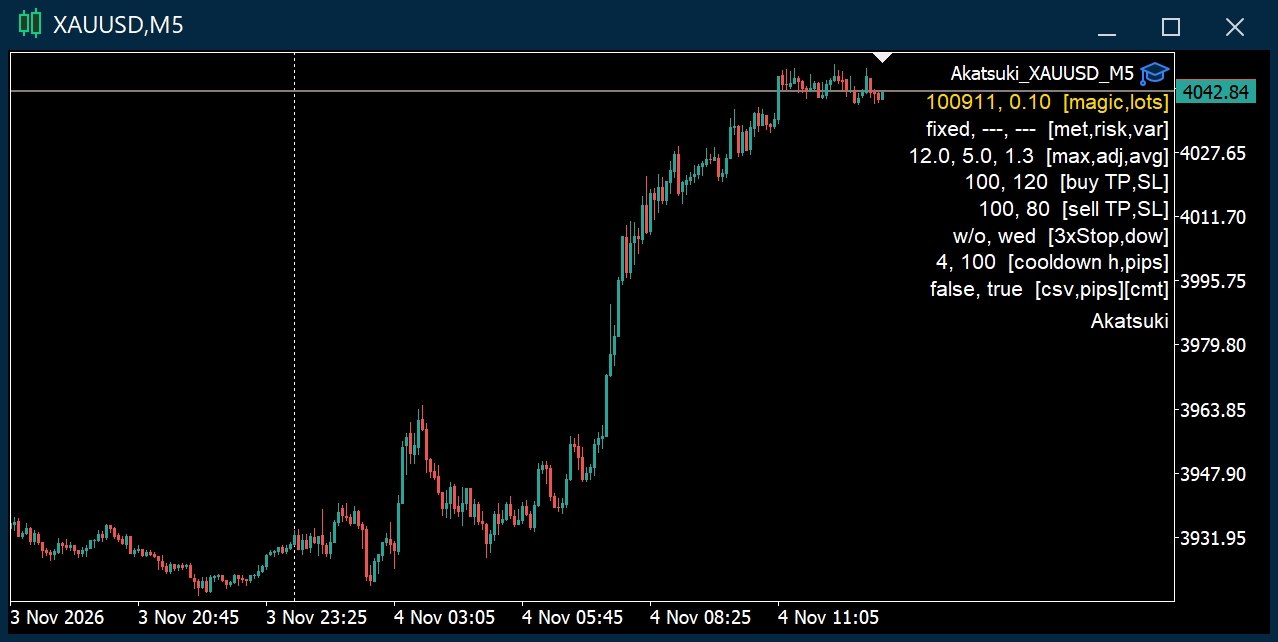
Les informations succinctes, comme les paramètres, sont disposées à droite du graphique pour une lecture facile. Le « Magic Number » et la « taille du lot », qui peuvent causer des incidents s’ils sont erronés, s’affichent en plus grand et dans une autre couleur.
Le commentaire est compact afin de rester visible même si vous réduisez le graphique et en placez plusieurs côte à côte, avec les éléments prioritaires en haut. Lorsque le commentaire de l’ordre est long, la police devient plus petite. La police est celle par défaut, pour éviter les caractères illisibles.
3. Changements du graphique en cas d’erreur et d’autres états
Lorsque l’EA ne peut pas fonctionner, l’aspect du graphique change selon la situation afin que cela se voie d’un coup d’œil. Si l’EA devient inactif, par exemple à cause d’une perte de connexion, tout est assombri sauf le Magic Number et la taille du lot.
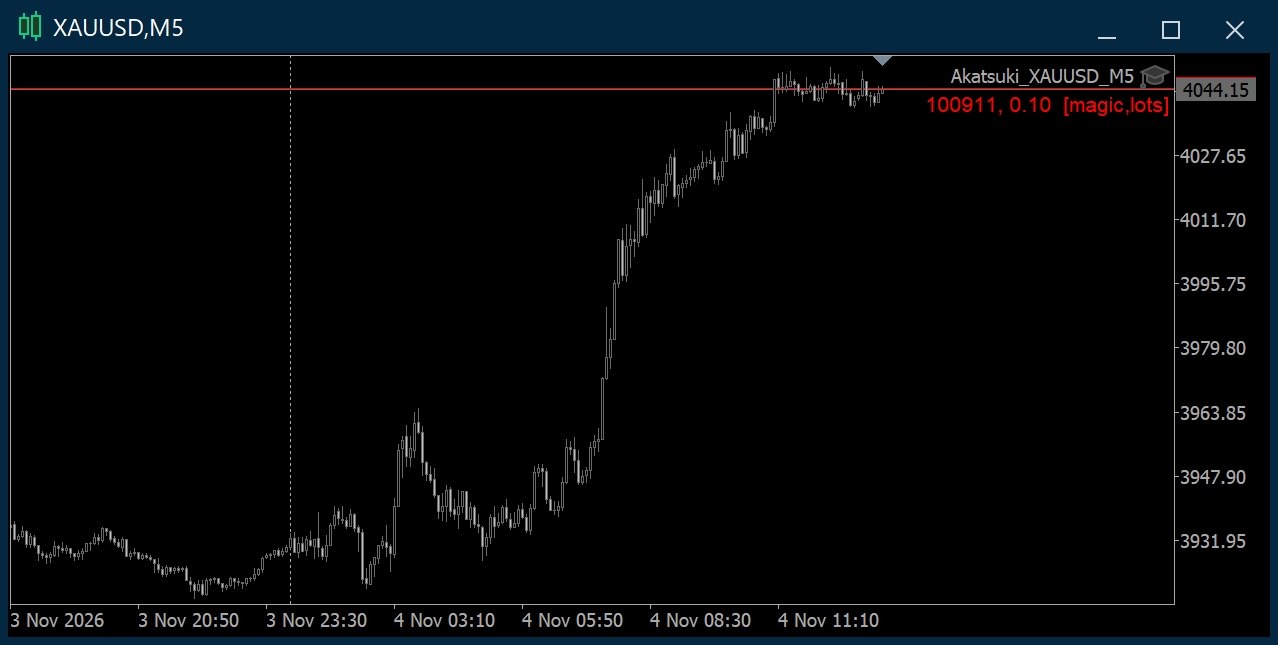
Si l’EA est retiré, par exemple après une mise à jour du terminal, le commentaire peut rester, avec le nom de l’EA en haut à droite laissé vide. Comme rien n’est assombri, on peut facilement le confondre avec un fonctionnement normal ; soyez donc vigilant.
4. Vérification de fonds insuffisants
La vérification d’une marge insuffisante est intégrée de série depuis longtemps. Cependant, l’EA pouvait entrer avec des fonds ne supportant même pas une petite perte flottante, alors qu’il restait beaucoup de marge avant le SL.
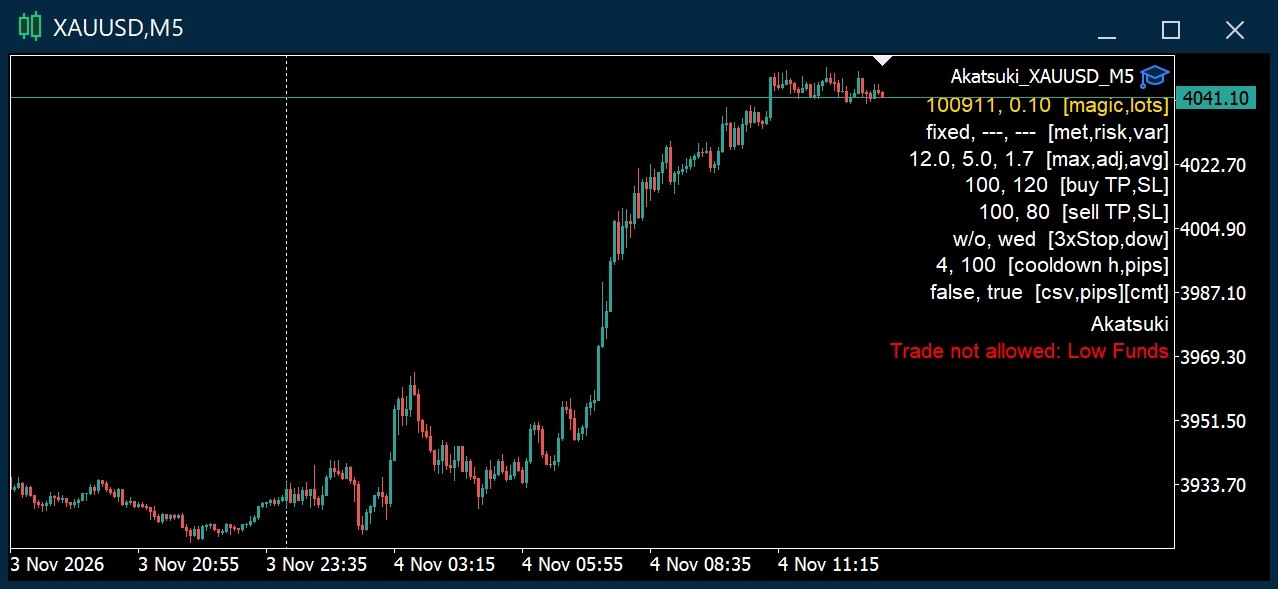
C’est pourquoi, si les fonds ne supportent pas un SL, l’EA renonce aux nouvelles entrées et affiche un avertissement. Lorsque cet avertissement apparaît, vérifiez vos fonds et la taille du lot.
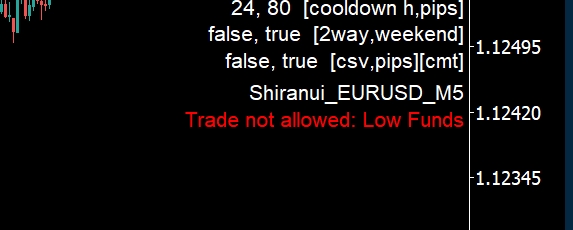
5. Cooldown (pause après une perte)
Cette fonction n’existe que sur les EA qui l’intègrent. Après une perte importante lors de la clôture précédente, elle arrête les nouvelles entrées pendant une durée déterminée. Elle sert à éviter les entrées consécutives (surtrading) lorsque le marché bouge brusquement.
- Loss that triggers entry stop [pips] : taille de la perte qui déclenche l’arrêt.
- Stop new entries after loss [0=off, hours] : durée pendant laquelle les nouvelles entrées sont arrêtées. Avec 0, la fonction est désactivée.
Pendant le cooldown, le temps restant (heures:minutes) s’affiche en orange en bas du commentaire du graphique.
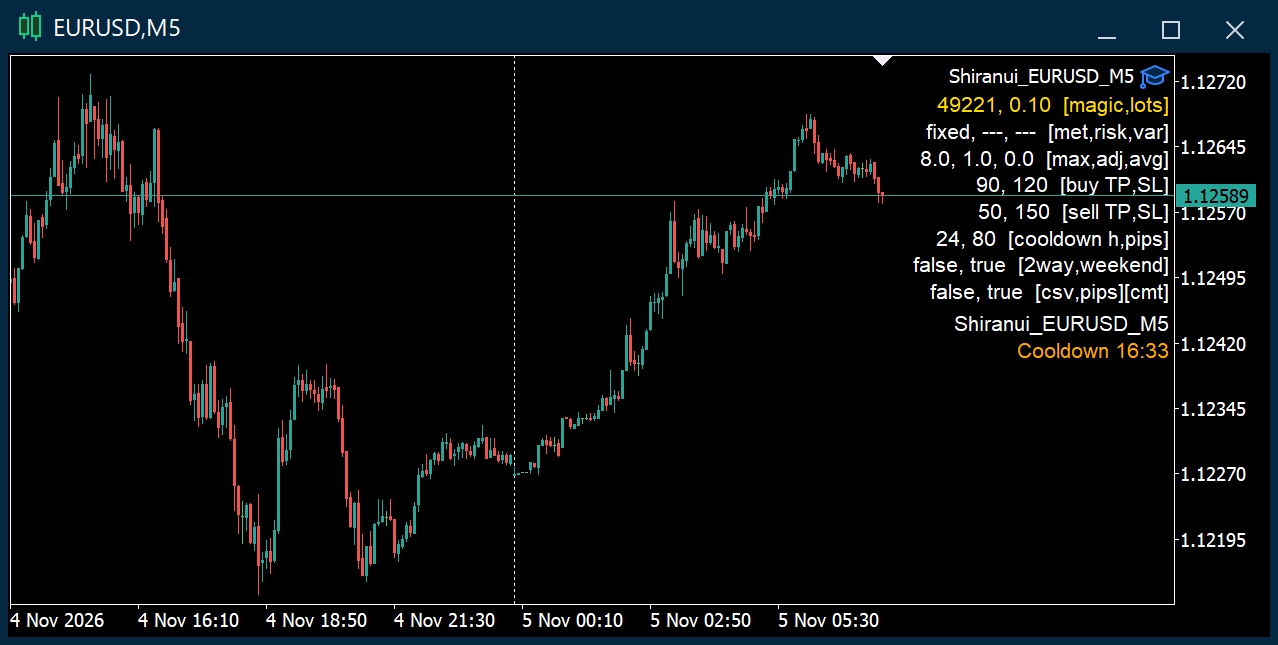
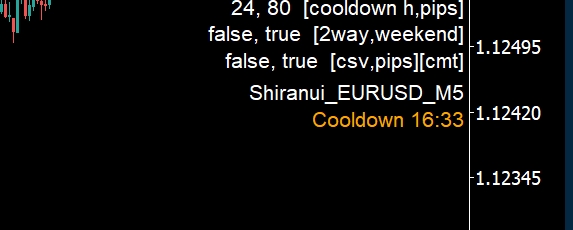
Le temps est compté à partir de l’heure de clôture de la position perdante. Seule la clôture la plus récente de la même paire de devises et du même Magic Number est évaluée. Les nouvelles entrées à l’achat comme à la vente sont arrêtées. La clôture des positions se poursuit normalement.
6. Alerte de Magic Number en double
Si un Magic Number semble en double au sein du même MT4/MT5, une fenêtre d’alerte s’affiche.
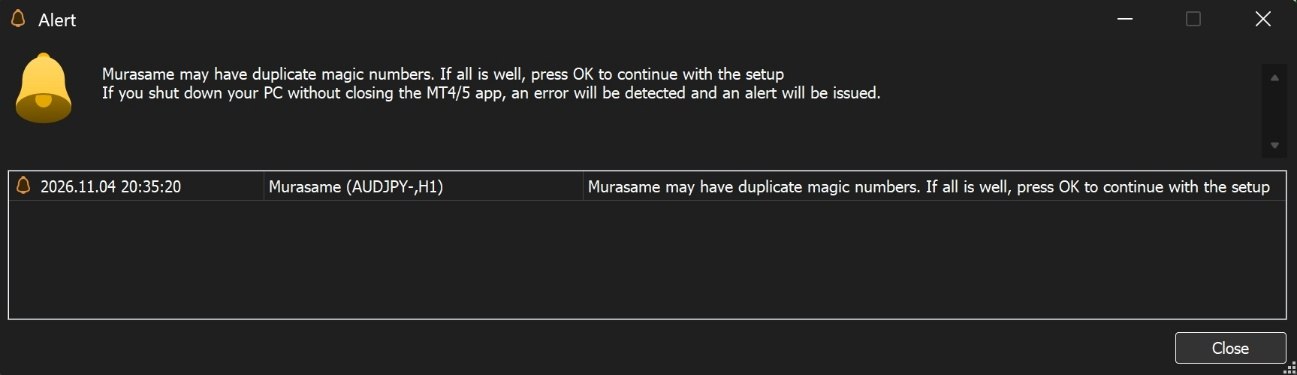
Si vous éteignez le PC sans fermer le terminal MT4/MT5, le traitement de fermeture n’est pas exécuté et l’alerte peut apparaître même sans doublon. Elle peut aussi apparaître de façon inattendue dans d’autres cas. S’il n’y a pas de doublon, vous pouvez l’ignorer et poursuivre la mise en place.
7. Avertissement pour les courtiers GMT0
Pour quelques courtiers GMT0 définis en interne, un message d’avertissement s’affiche. Les autres courtiers GMT0 ne sont pas vérifiés. Jugez par vous-même.
Pour le GMT pris en charge, voir GMT dans « Autres remarques ».
8. Contrôle automatique de l’heure d’été
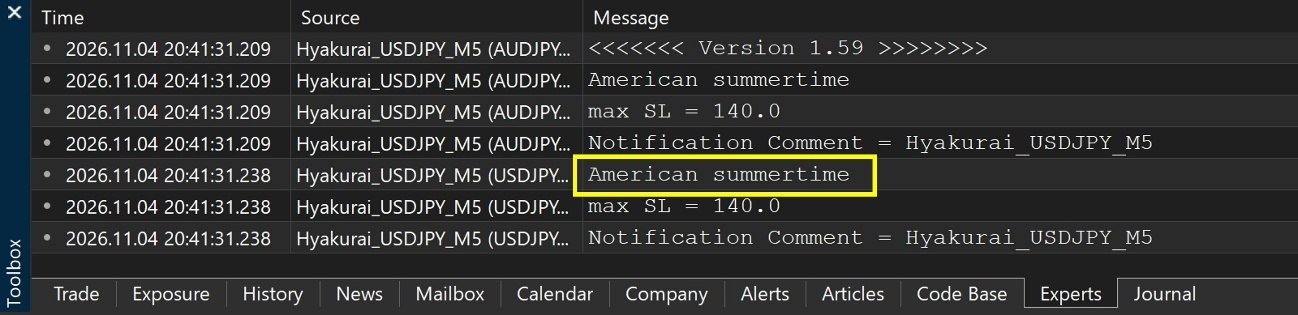
Pour les EA qui nécessitent un réglage de l’heure d’été, elle est détectée automatiquement pour chaque courtier. Lors de la mise en place de l’EA, l’onglet Experts affiche l’une des mentions suivantes.
- No summertime
- American summertime
- European(UK) summertime
Elle s’affiche aussi en bas du commentaire du graphique. La détection repose sur les courtiers que je connais. Pour d’autres courtiers, la détection peut différer. Si l’affichage ne correspond pas à votre courtier, merci de me le signaler.
9. Mesure automatique du spread
L’EA calcule automatiquement le spread moyen et définit en interne comme valeur du filtre de spread cette moyenne plus quelques pips. Vous n’avez plus à mesurer et vérifier le spread à chaque mise en place de l’EA.
- Comme paramètres, on règle la limite supérieure (Allowed Max Spread) et l’écart par rapport à la moyenne (Allowed range from average spread).
- La fonction marche aussi dans les backtests. Les paramètres liés au spread peuvent être optimisés avec les spreads variables de TDS ou les ticks réels de MT5.
- La moyenne est calculée sans l’heure 0 h du temps du serveur. Si l’EA continue de tourner sans redémarrage, la moyenne porte sur un mois au maximum. Les données accumulées sont remises à zéro au redémarrage du terminal et au changement de mois.
- Aucune mesure n’est faite tant que le graphique ne bouge pas.
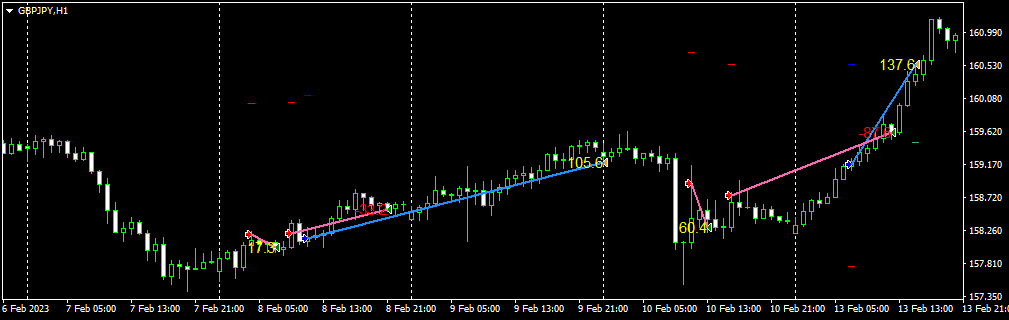
10. Lignes de l’historique des trades et affichage des pips
Affiche visuellement l’historique des trades sur le graphique. Il reste affiché même si vous changez d’unité de temps. Lorsqu’il n’est pas nécessaire, activez ou désactivez (ON/OFF) dans les paramètres. Il affiche la ligne de l’entrée à la clôture et les pips gagnés.
MT4 peut aussi l’afficher dans les backtests. Dans MT5, il ne fonctionne dans les backtests qu’en mode visuel.
11. Affichage du testeur
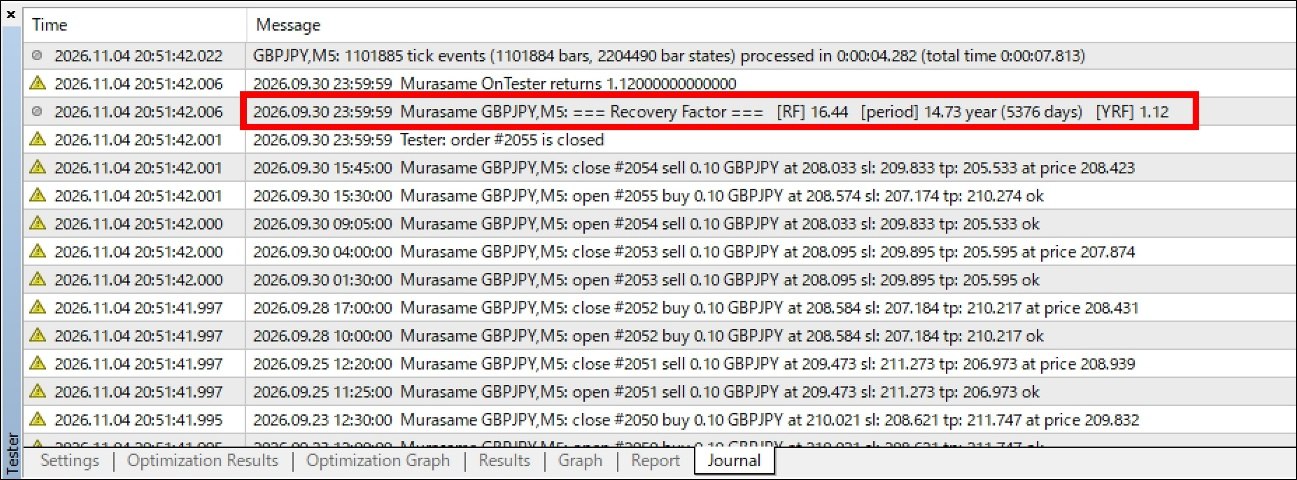
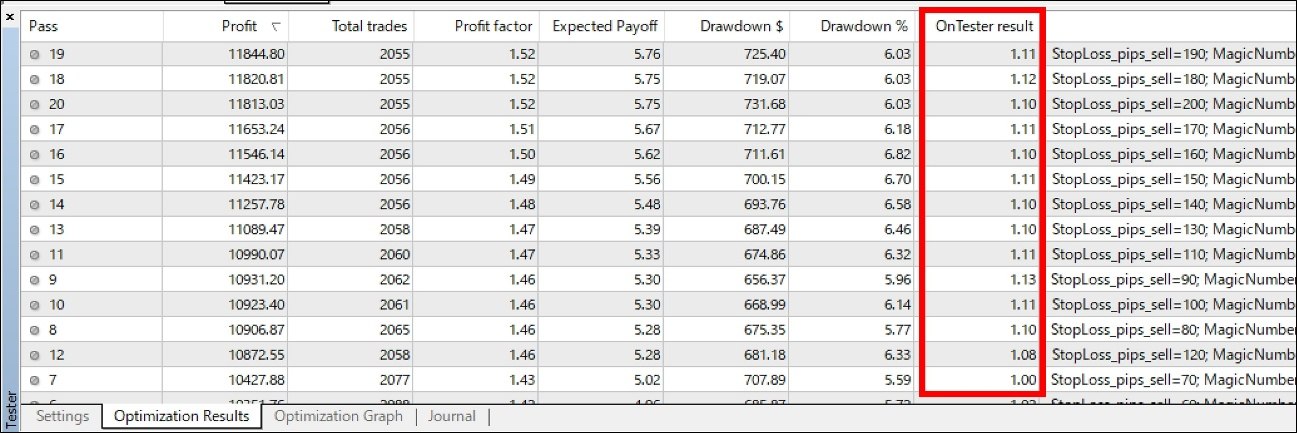
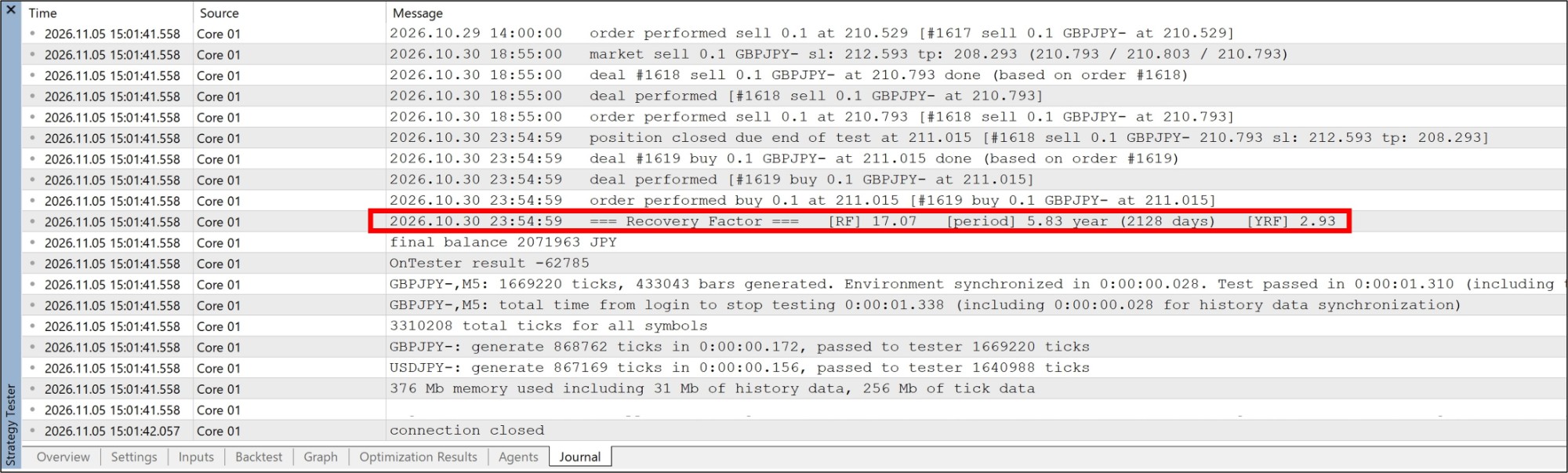
Pendant les backtests, le facteur de récupération annualisé (YRF) est affiché. C’est l’un des indicateurs auxquels je me réfère pendant le développement.
YRF = gain ÷ drawdown ÷ années
- MT4 : affiché dans l’onglet « Journal » après un backtest. Pendant l’optimisation, il apparaît aussi dans la colonne OnTester.
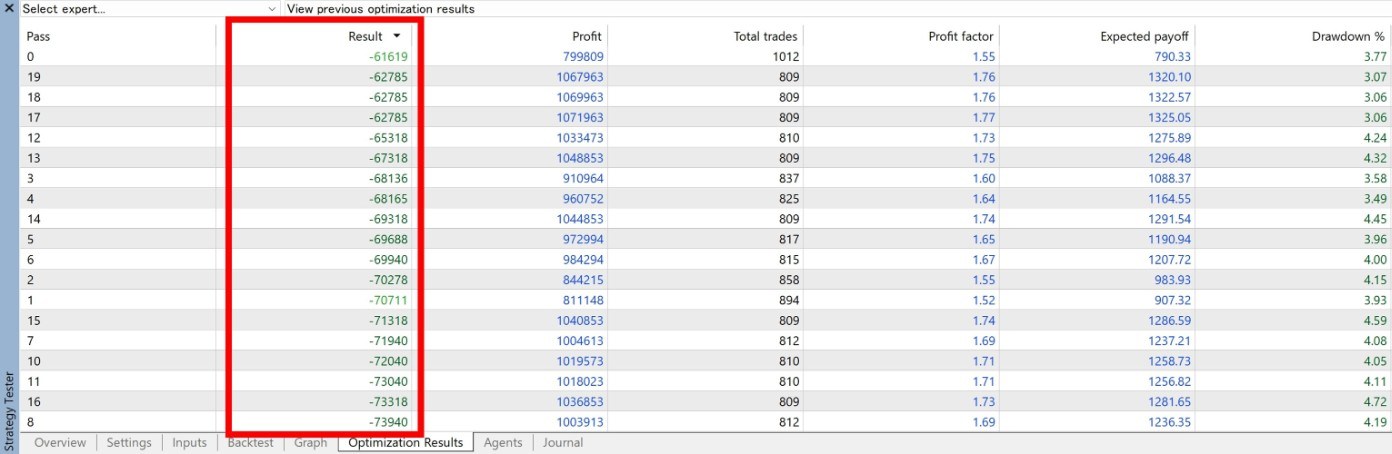
- MT5 : le YRF est affiché dans l’onglet « Journal » après un backtest. Dans les résultats d’optimisation, la colonne de résultat affiche le drawdown maximal.
12. Enregistrement des informations de trade (sortie CSV)
Les informations de chaque trade peuvent être enregistrées dans un fichier CSV. Activez-le dans les paramètres. La sortie alourdit d’autant le traitement.
| Ticket | Order Time | Hour | Minute | Day of Week | Order Type | Order Price | Fill Price | Allowed Spread(pips) | Average Spread(pips) | Fill Spread(pips) | Gap(pips) | Slippage(pips) | Latency(ms) | Runtime(ms) | Order Retries | Profit/Loss(pips) | Max Floating Profit(pips) | Max Floating Loss(pips) | Commission | Swap | Gross P/L | Net P/L | Hold Time | Lot Size | Symbol | Timeframe | EA Name | Version | Magic Number |
|---|---|---|---|---|---|---|---|---|---|---|---|---|---|---|---|---|---|---|---|---|---|---|---|---|---|---|---|---|---|
| 2 | 2021.01.06 02:00:00 | 2 | 0 | Wed | Buy | 139.933 | 139.933 | 3.8 | 0.8 | 0.6 | 0.6 | 0.0 | 0 | 0 | 1 | --- | --- | --- | --- | --- | --- | --- | --- | 0.1 | GBPJPY- | M5 | Murasame | 6.4 | 852431095 |
| 3 | 2021.01.06 06:25:00 | 6 | 25 | Wed | Sell | 139.926 | 139.926 | 3.9 | 0.9 | 0.7 | 0.0 | 0.0 | 0 | 0 | 1 | --- | --- | --- | --- | --- | --- | --- | --- | 0.1 | GBPJPY- | M5 | Murasame | 6.4 | 852431095 |
| 3 | 2021.01.06 11:00:00 | 11 | 0 | Wed | Close | 140.1 | 140.1 | 3.9 | 0.9 | 0.7 | -0.7 | 0.0 | 0 | 0 | 1 | -17.4 | 8.5 | -45.2 | 0.0 | 0.0 | -16.92 | -16.92 | 4:35:00 | 0.1 | GBPJPY- | M5 | Murasame | 6.4 | 852431095 |
| 2 | 2021.01.08 09:04:58 | 9 | 4 | Fri | TP | 141.099 | 141.099 | 3.9 | 0.9 | 0.9 | 0.0 | 0.0 | 0 | 0 | 1 | 116.6 | 116.7 | -16.2 | 0.0 | 2.69 | 112.19 | 114.88 | 55:04:58 | 0.1 | GBPJPY- | M5 | Murasame | 6.4 | 852431095 |
| 6 | 2021.01.19 01:00:00 | 1 | 0 | Tue | Buy | 140.835 | 140.835 | 3.9 | 0.9 | 2.8 | 2.8 | 0.0 | 0 | 0 | 1 | --- | --- | --- | --- | --- | --- | --- | --- | 0.1 | GBPJPY- | M5 | Murasame | 6.4 | 852431095 |
| 6 | 2021.01.20 10:34:59 | 10 | 34 | Wed | TP | 141.884 | 141.884 | 3.9 | 0.9 | 0.7 | 0.0 | 0.0 | 0 | 0 | 1 | 104.9 | 106.3 | -5.4 | 0.0 | 0.67 | 101.06 | 101.73 | 33:34:59 | 0.1 | GBPJPY- | M5 | Murasame | 6.4 | 852431095 |
| 8 | 2021.01.21 01:10:00 | 1 | 10 | Thu | Sell | 141.456 | 141.456 | 3.9 | 0.9 | 2.1 | -0.1 | 0.0 | 0 | 0 | 1 | --- | --- | --- | --- | --- | --- | --- | --- | 0.1 | GBPJPY- | M5 | Murasame | 6.4 | 852431095 |
| 8 | 2021.01.21 06:20:00 | 6 | 20 | Thu | Close | 141.561 | 141.561 | 3.9 | 0.9 | 1.1 | -1.1 | 0.0 | 0 | 0 | 1 | -10.5 | 0.4 | -26.7 | 0.0 | 0.0 | -10.15 | -10.15 | 5:10:00 | 0.1 | GBPJPY- | M5 | Murasame | 6.4 | 852431095 |
| Emplacement | Trading réel/démo : le dossier Files dans le dossier MQL4 ou MQL5 Backtest (MT4) : tester\files dans le dossier de données de MT4 Backtest (MT5) : MQL5\Files dans le dossier propre au testeur (exemple : MetaQuotes\Tester\(ID)\Agent-127.0.0.1-(numéro de port)\MQL5\Files) |
|---|---|
| Nom du fichier | Nom de l’EA_numéro de compte_TradeLog.csv (commun à MT4/MT5 ; un fichier distinct par EA) |
| Séparateur | Séparé par des tabulations |
| Colonnes | Ticket / Order Time / Hour / Minute / Day of Week / Order Type / Order Price / Fill Price / Allowed Spread(pips) / Average Spread(pips) / Fill Spread(pips) / Gap(pips) / Slippage(pips) / Latency(ms) / Runtime(ms) / Order Retries / Profit/Loss(pips) / Max Floating Profit(pips) / Max Floating Loss(pips) / Commission / Swap / Gross P/L / Net P/L / Hold Time / Lot Size / Symbol / Timeframe / EA Name / Version / Magic Number |
- Le dossier de données de MT4 s’ouvre depuis le menu : File → Open Data Folder.
- Le dossier propre au testeur dans MT5 comporte un ID et un numéro de port qui varient selon l’environnement. Si vous ne le trouvez pas, recherchez _TradeLog.csv dans le dossier MetaQuotes\Tester.
- Le type d’ordre (Order Type) est enregistré séparément : buy / sell / Close / TP / SL.
- TP/SL peut être compté deux fois.
Logique et techniques intégrées
| Nom | Description |
|---|---|
| Pas de nouvelle entrée pendant l’heure 0 h du serveur | Pendant l’heure 0 h, où les spreads tendent à s’élargir, on n’ouvre en principe pas de nouvelles entrées. Selon la logique, certaines stratégies clôturent des positions pendant cette heure et d’autres non. |
| Filtre de spread à la clôture | Un filtre de spread s’applique aussi aux clôtures, afin que les positions soient moins souvent clôturées lorsque le spread est large tôt le matin. Cependant, il ne peut pas contrôler les déclenchements de SL et ne s’y applique pas. Certains EA n’en ont pas, en raison de la nature de leur logique. |
| Filtre de gap | Pas d’entrée lorsque l’écart entre la clôture de la barre précédente et le prix actuel dépasse une valeur donnée. La valeur est définie pour chaque EA. De nombreuses stratégies se fondent sur la clôture de la barre précédente ; un prix d’exécution éloigné de celle-ci est donc désavantageux, et ce filtre vise à le limiter. Il aide aussi à éviter les problèmes où le prix saute et où l’ordre s’exécute à un prix avec gap. Il ne s’applique pas aux clôtures. Vous pouvez vérifier le gap de chaque trade dans la sortie CSV. |
| Prévention des exécutions lors de sauts de prix | Par le passé, il est arrivé que le prix saute juste après l’entrée et déclenche le SL. Cela semble s’être produit lorsque le prix affichait une valeur anormale. Un filtre de spread ne pouvait pas l’empêcher, pas plus que le moment de placement du SL ou le réglage du slippage. Une méthode susceptible de l’empêcher est intégrée à tous les EA qui peuvent l’accueillir. |
| Contrôle de fin d’année et du Nouvel An | À partir du 20 décembre environ (variable selon l’EA) et jusqu’au 3 janvier de l’année suivante, aucune nouvelle entrée n’est effectuée et seules les clôtures sont exécutées. Si vous voulez clôturer des positions plus tôt pendant cette période, faites-le manuellement. |
| Vérification de la marge et de l’autorisation de trading | Empêche d’envoyer des ordres avec un lot supérieur à votre marge, ou tant que le trading n’est pas autorisé dans MT4/MT5. On évite ainsi d’envoyer sans cesse au serveur des communications inutiles à cause d’erreurs d’ordre. |
| AMPAC (Anti Miss Positioning Auto Control) | Technologie que j’ai développée pour améliorer l’exécution des ordres. Dans MT4/MT5, des ordres peuvent être ignorés parce que les cotations arrivent en retard à cause de délais de communication, ou parce que le traitement de l’EA est saturé. Ma propre logique de réémission d’ordres et l’allègement du traitement compensent cela et améliorent l’exécution. |
| Magnet coding | Technique de programmation que j’ai développée pour MT4 afin que l’EA fonctionne correctement en trading réel. MT4 ne se comporte parfois pas comme le code le prévoit, et un filtre qui fonctionne en backtest peut ne pas agir en trading réel. C’est une manière d’éviter cela. Elle n’est pas parfaite et des écarts peuvent subsister, mais l’écart entre le backtest et le trading réel sur la même période tend à être plus faible que pour les EA créés avant 2024. |
Autres remarques
GMT
Mes EA utilisent beaucoup les bougies journalières ; ils ne fonctionnent donc qu’avec des courtiers en GMT+2 en hiver / GMT+3 en été qui comptent cinq bougies journalières par semaine. Avec tout autre GMT, il y a six bougies journalières, les calculs entre les bougies journalières et de 4 heures changent, et la logique ne tient plus.
Nombre de barres affichées sur le graphique
La plupart des EA nécessitent 1000 barres ou plus. Le nombre de barres requis figure dans la spécification succincte affichée dans l’onglet « Common » (« About » dans MT4) lors de la mise en place de l’EA. Réglez-le à au moins ce nombre.
Mise en place le week-end
Le week-end, le graphique ne bouge pas ; après la mise en place de l’EA dans MT5, le commentaire du graphique peut donc ne pas apparaître. Dans ce cas, cliquez de nouveau sur « OK » dans l’écran des paramètres : il pourra alors s’afficher.
Remarques et avis de non-responsabilité
- Selon l’EA et la version, une fonction peut ne pas être incluse ou être formulée différemment.
- Les fonctions d’assistance et le commentaire du graphique ne sont que des aides. Leur fonctionnement exact n’est pas garanti.
- Je fais de mon mieux, mais des défauts peuvent être découverts. Si vous en trouvez un, je vous serais reconnaissant de me le signaler par un commentaire sur la page de l’EA concerné sur MQL5 ou par un message privé.