
Parameters & Features
For versions released in 2026 and later
EA-Handbuch (MQL5-Market-Ausgabe)
Allgemeine Anleitung zu Verwendung und Parametern der EAs von AT_SYSTEM
Inhalt
Einführung
Dieses Handbuch erklärt Verwendung, Parameter und weitere Funktionen, die allen von mir angebotenen EAs gemeinsam sind.
Beschreibungen und Screenshots stammen aus MT5. Die MT4-Versionen sind gleich; Abweichungen sind jeweils vermerkt.
Funktionen und Parameter können je nach EA und Version vorhanden sein oder anders heißen. Überspringen Sie Punkte, die Ihr EA nicht hat.
So richten Sie den EA ein
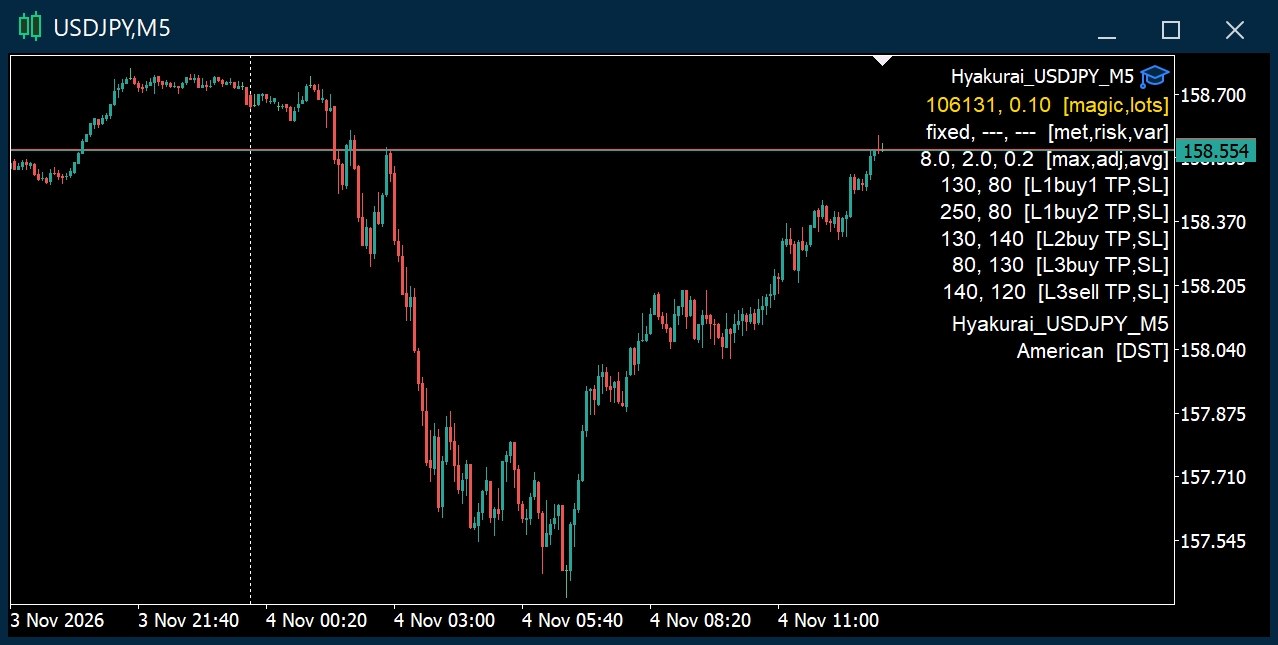
- Ziehen Sie den EA per Drag-and-drop auf den Chart eines beliebigen Forex-Währungspaars.
- Der Chart wechselt automatisch auf das Währungspaar und den Zeitrahmen des EAs
(automatische Chart-Einrichtung). - Die Farben der Kerzen ändern sich, und rechts werden die Parametereinstellungen angezeigt.
(Einzelheiten folgen weiter unten. Ansonsten läuft die Einrichtung wie bei jedem anderen EA.)
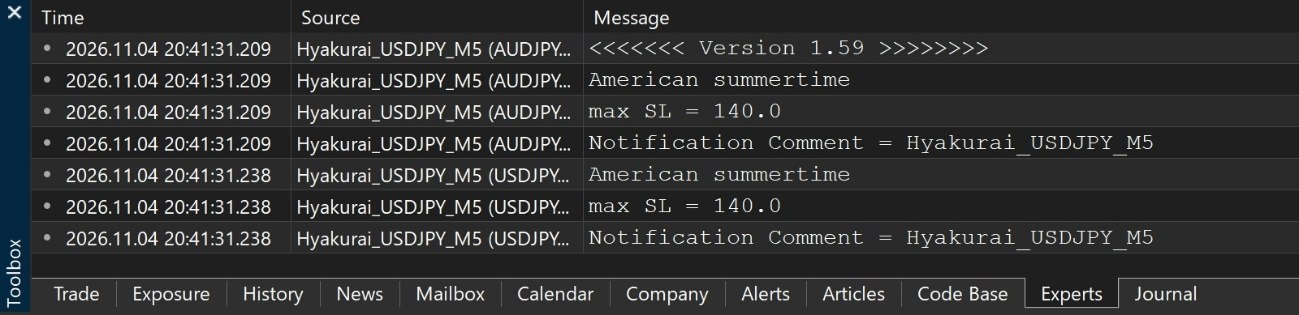
Ob der EA eingerichtet wurde, können Sie auch im Protokoll auf dem Reiter „Experts“ der Toolbox prüfen.
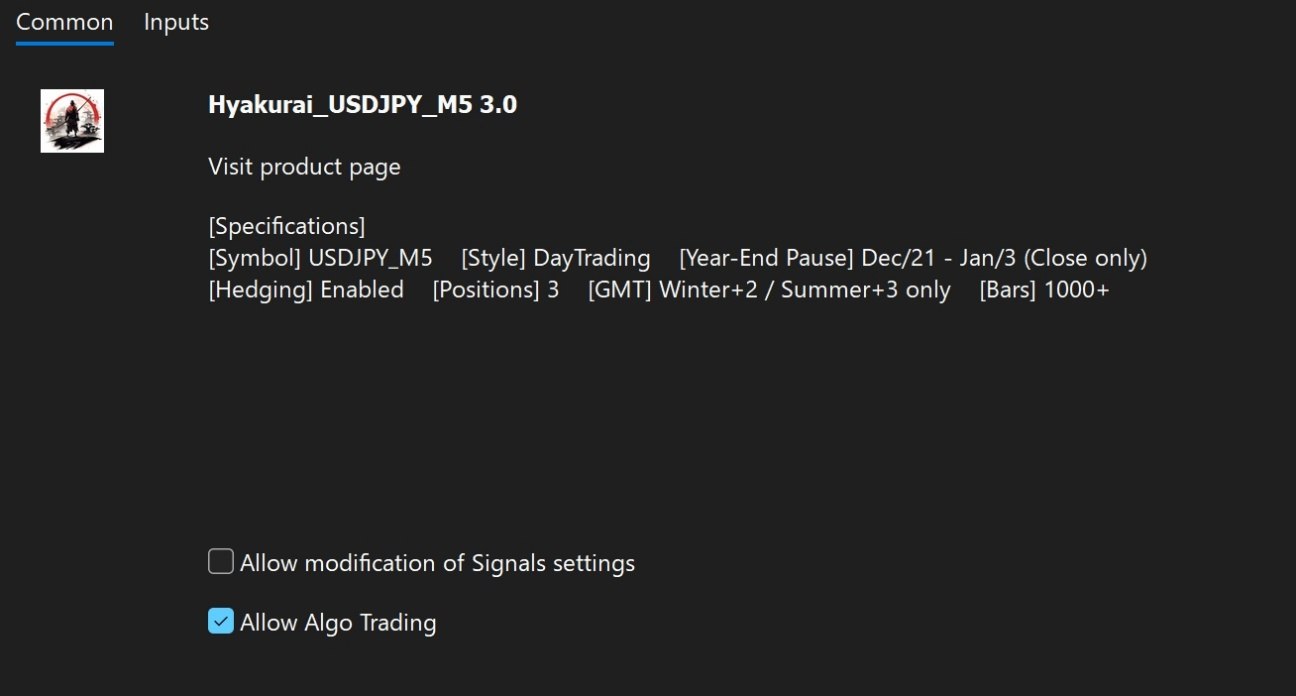
Beim Anhängen des EAs zeigt der Reiter „Common“ (in MT4 der Reiter „About“) eine Kurzspezifikation an. Stellen Sie die Anzahl der im Chart geladenen Bars auf mindestens die dort genannte Zahl ein.
Parameter und Chart-Kommentar
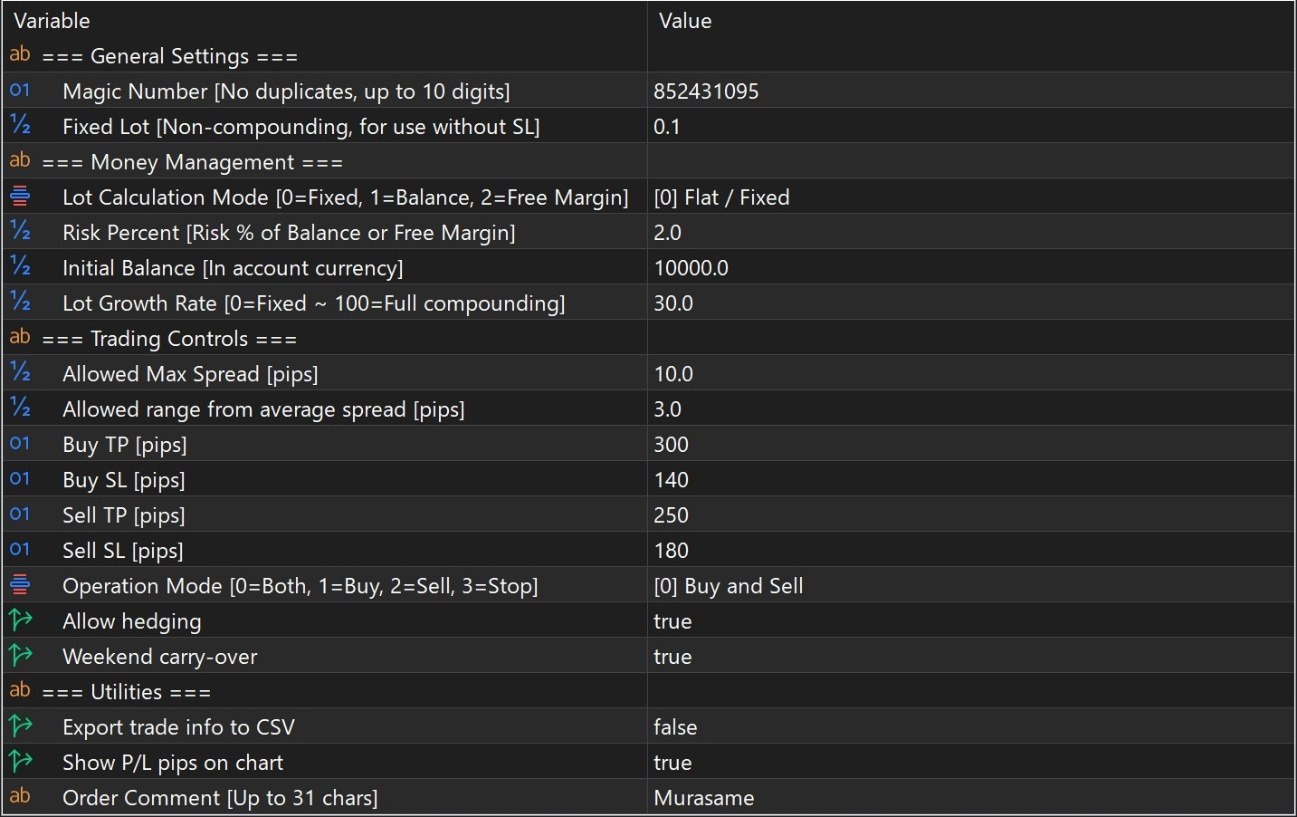
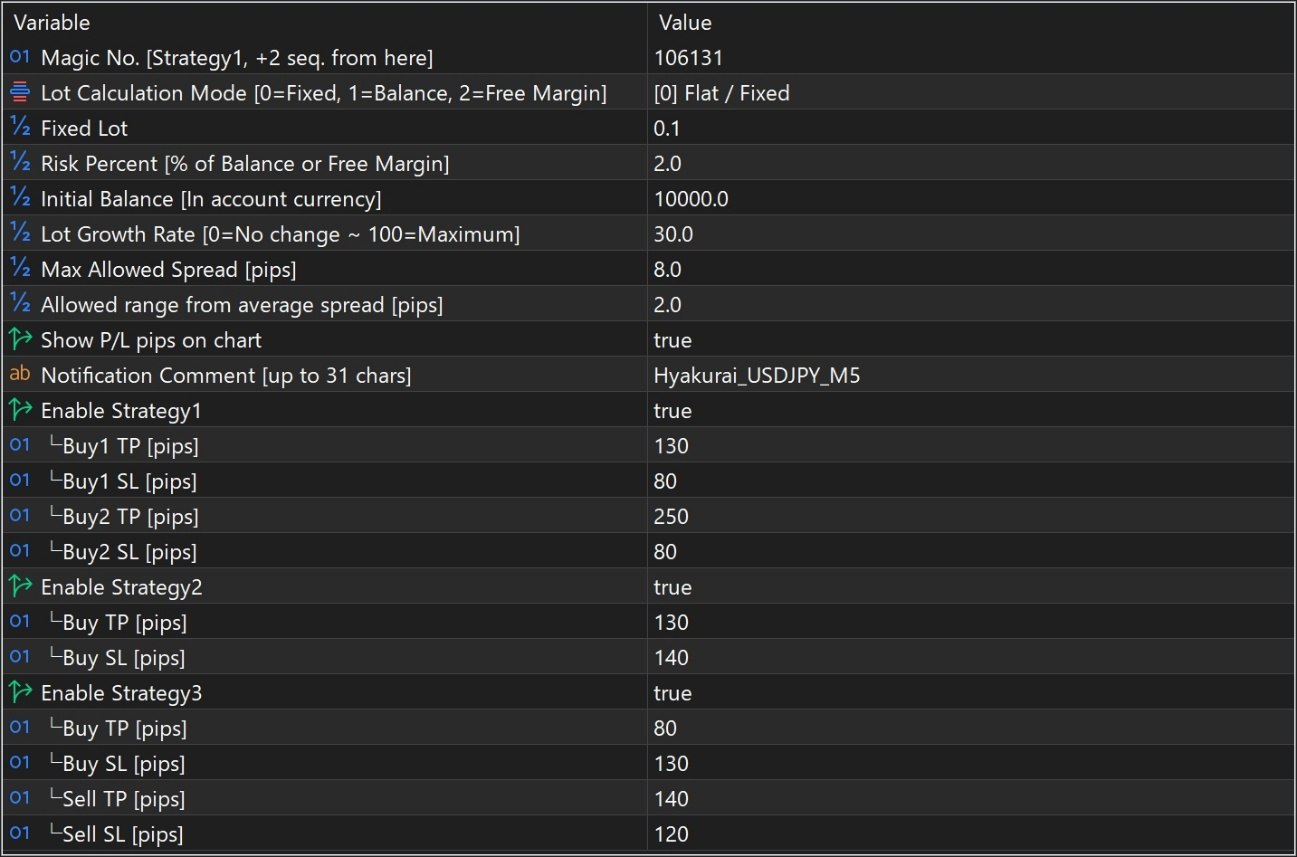
Im Folgenden wird jeder Block einzeln erklärt.
Angaben in [ ] erscheinen im Chart-Kommentar.
1. Grundeinstellungen und Zinseszins-Einstellungen
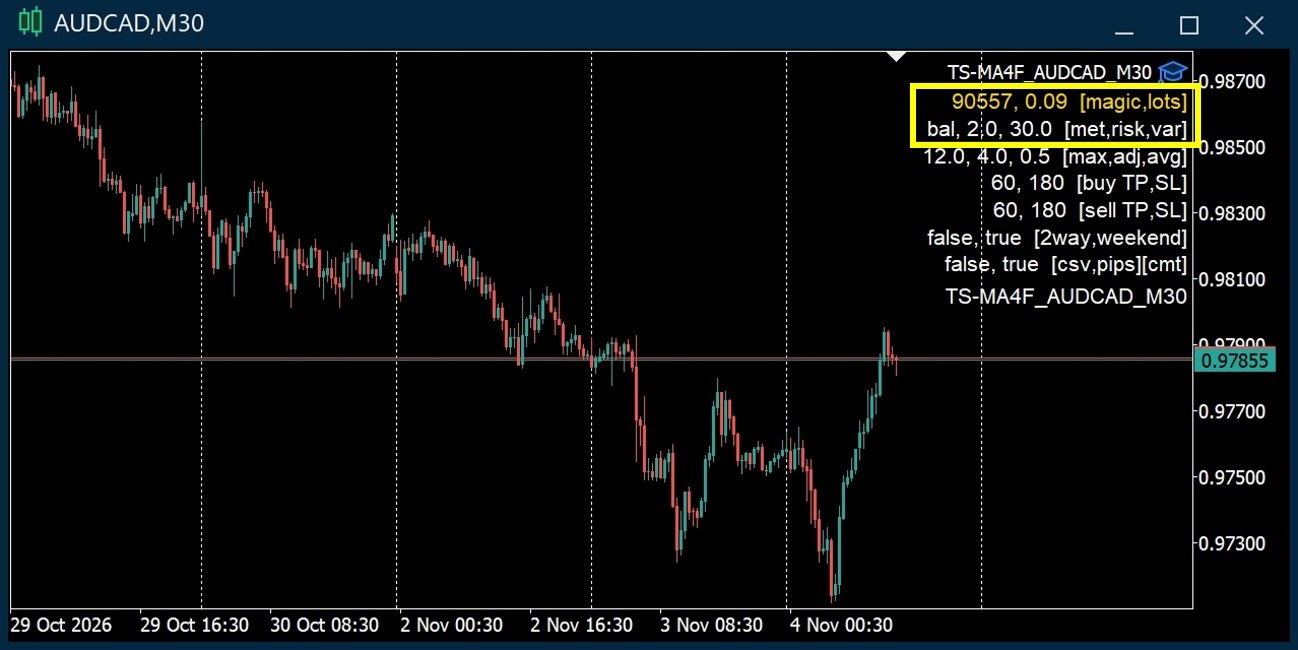
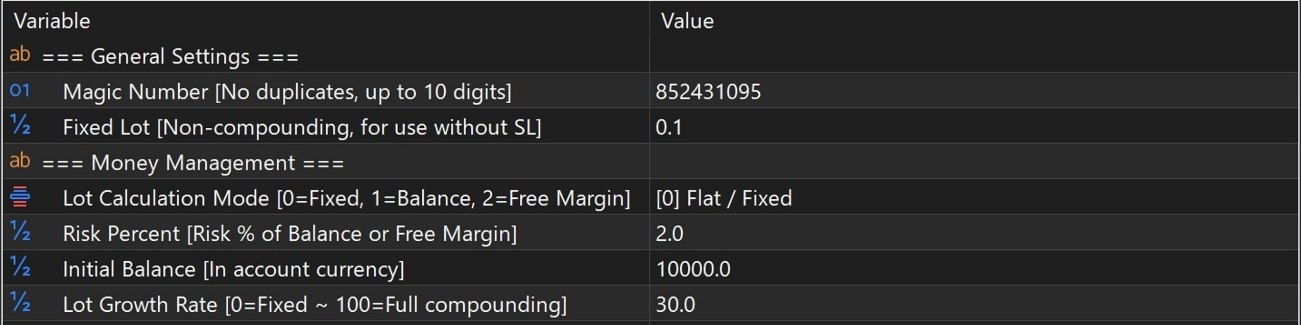
| Parameter | Beschreibung |
|---|---|
| Magic Number [magic] | Die Kennnummer des EAs. Verwenden Sie für jeden EA einen anderen Wert. Stimmt sie mit der eines anderen EAs überein, arbeiten die EAs fehlerhaft. |
| Fixed Lot [lots] | Die Lotgröße beim Handel mit festem Lot. Sie wird auch verwendet, wenn Zinseszins gewählt ist, aber kein SL vorhanden ist. |
| Lot Calculation Mode [met] | Zinseszins-Einstellung. 0 = festes Lot, 1 = Zinseszins (Kontostand), 2 = Zinseszins (freie Marge) |
| Risk Percent [risk] | Risikoeinstellung beim Zinseszins. Der maximale SL-Verlust als Prozentsatz der gewählten Basis (Kontostand oder freie Marge). |
| Initial Balance | Der Kontostand, mit dem der Zinseszins beginnt, in der Kontowährung. Er erscheint nicht im Chart-Kommentar. |
| Lot Growth Rate [ver] | Legt von 0 bis 100 fest, in welchem Maß sich Änderungen des Kapitals in der Lotgröße niederschlagen. Dämpft plötzliche Lotänderungen durch starke Kapitalschwankungen. |
Unterschiede zwischen den Zinseszins-Modi
- Balance (Kontostand): Berechnungsmethode, bei der sich die Lotgröße auch dann kaum mit Schwankungen der freien Marge ändert, wenn sich Trades mehrerer EAs überschneiden. Allerdings kann die freie Marge knapp werden.
- Free Margin (freie Marge): Überschneiden sich Trades mehrerer EAs und ändert sich die freie Marge stark, beeinflusst das die Lotberechnung. Dafür lässt sich der Modus auch bei knapper freier Marge entsprechend nutzen.
Initial Balance wird unabhängig davon herangezogen, wie viele Jahre seit dem Start vergangen sind. Auch wenn der EA anhält (zum Beispiel nach einem Neustart des Terminals), lässt sich das Lot unter denselben Bedingungen neu berechnen.
In Backtests wird der Zinseszins unter der Annahme 1 USD = 150 JPY berechnet. Die Lots können daher vom Live-Handel abweichen.
Bleibt das Lot trotz gewähltem Zinseszins beim Wert von Fixed Lot, prüfen Sie den Reiter Experts und fügen Sie die für die Berechnung nötigen Währungspaare zur Marktübersicht (Market Watch) hinzu. Dann funktioniert die Berechnung unter Umständen.
Beispiel: Beim Handel mit AUDCAD auf einem Konto in Yen lässt sich der Zinseszins nicht berechnen, wenn USDCAD nicht in der Marktübersicht steht, und das Lot bleibt beim Wert von Fixed Lot.
Zinseszins-Formel
Lot mit Zinseszins = Risikobetrag ÷ SL-Verlust pro 1 Lot
Risikobetrag = Basiskontostand × Risikoprozentsatz (Risk Percent)
Basiskontostand = Anfangskontostand (Initial Balance) + (aktuelles Kapital − Anfangskontostand) × Lot-Änderungsrate (Lot Growth Rate)
Aktuelles Kapital = aktueller Kontostand + Kredit oder aktuelle freie Marge
Beispiel: USDJPY, Lot Calculation Mode = freie Marge, Risk Percent 5 %, Initial Balance 700.000 Yen, aktuelles Kapital 1.000.000 Yen, Lot Growth Rate 30 %, SL 210 Pips
{700.000 Yen + (1.000.000 Yen − 700.000 Yen) × 30 %} × 5 % ÷ 210.000 Yen ≈ 0,188 → 0,18 Lot (auf die Lotschrittweite abgerundet)
Liegt das berechnete Lot unter dem Mindestlot des Brokers, wird das Mindestlot verwendet. In diesem Fall ist das Risiko größer als eingestellt.
2. Filter und Handelssteuerung
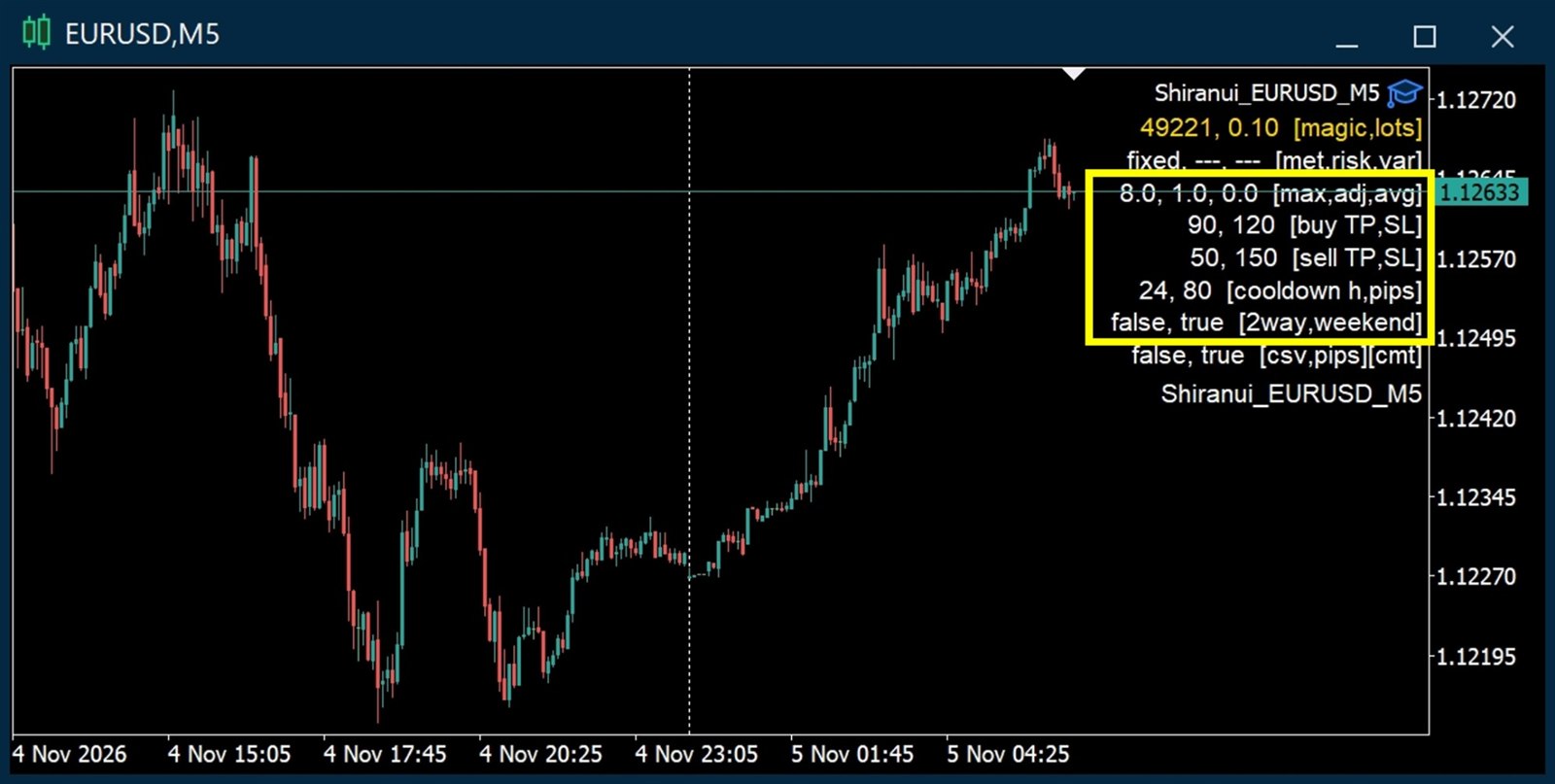
| Parameter | Beschreibung |
|---|---|
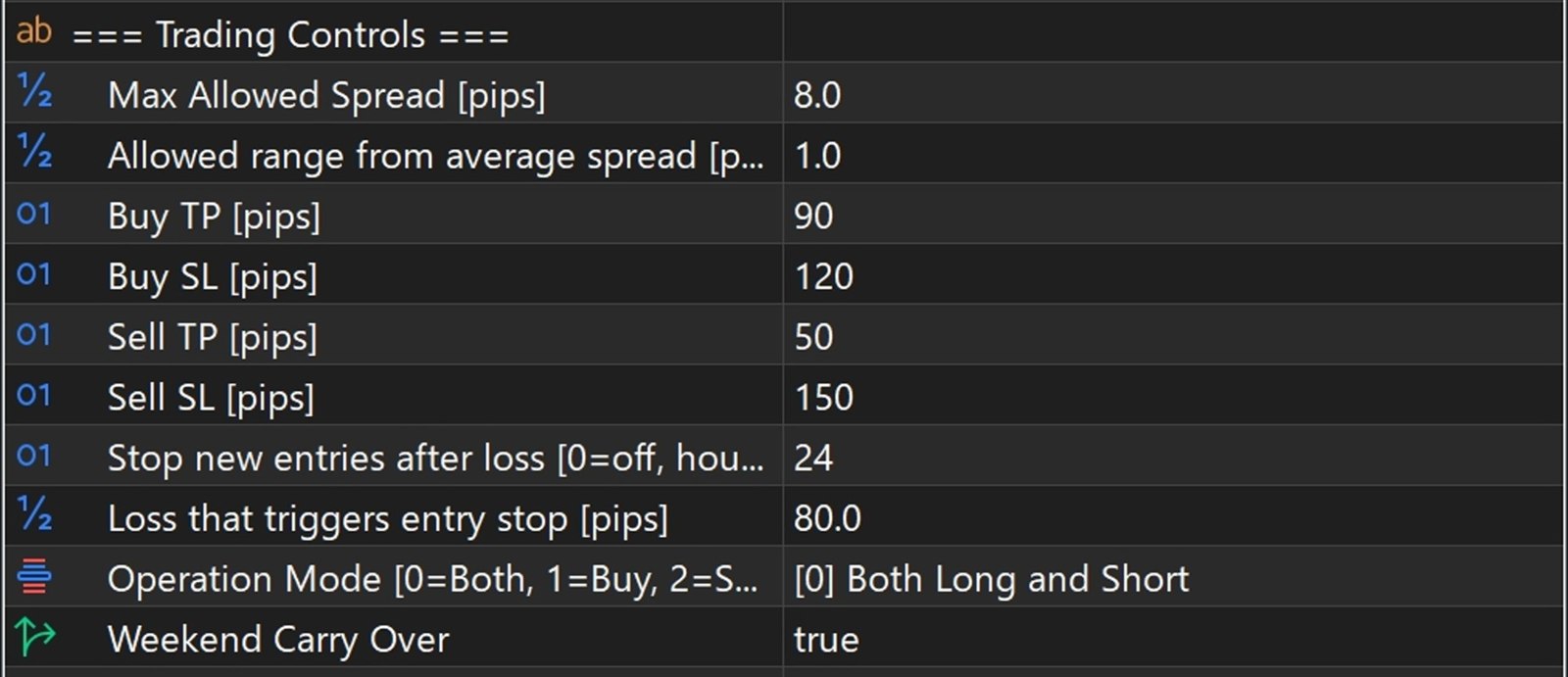
| Allowed Max Spread [max] | Die Obergrenze des Spreads (in Pips), bei der der Handel erlaubt ist. In der Abbildung ist das die 8 oben links im Rahmen. |
| Allowed range from average spread [adj] | Die Pips, die zum intern gemessenen durchschnittlichen Spread addiert werden (im Chart-Kommentar als [avg] angezeigt). Überschreitet der Spread „Durchschnitt + dieser Wert“, verzichtet der EA auf den Handel. Steigt oder fällt der Durchschnitt, steigt oder fällt auch der erlaubte Spread allmählich. Die Obergrenze dafür legt Allowed Max Spread fest. |
| TP und SL für Buy / Sell [Buy TP,SL / Sell TP,SL] | Bei EAs, bei denen TP und SL geändert werden können, erscheinen sie in der Parameterliste. Die Einheit ist grundsätzlich Pips (1 Pip = 10 Points). |
| Stop new entries after loss Loss that triggers entry stop [cooldown h,pips] | Nur bei EAs, die sie enthalten. Führt ein einzelner Abschluss zu einem Verlust von Loss that triggers entry stop (Pips) oder mehr, sind neue Einstiege für die Dauer von Stop new entries after loss (Stunden) gesperrt. Mit 0 Stunden ist die Funktion deaktiviert. Einzelheiten siehe Punkt 5 der integrierten Hilfsfunktionen. |
| Operation Mode | In den Parametern lässt sich zwischen nur Kauf, nur Verkauf, beiden Richtungen oder beiden gestoppt umschalten. In MT5 funktioniert das genauso. Bei der inaktiven Seite werden TP und SL abgedunkelt angezeigt. |
| Allow hedging [2way] | true: Hedging erlaubt; false: nicht erlaubt. Der Standardwert hängt vom EA ab. Dieser Schalter ist grundsätzlich serienmäßig vorhanden, damit man umschalten kann, wenn ein Broker Hedging verbietet. |
| Weekend carry-over [weekend] | true: Positionen werden über das Wochenende gehalten; false: nicht. Der Standardwert hängt vom EA ab. Bei false wird jede offene Position am Freitag um 23:00 Uhr geschlossen. |
| Triple swap stop control [3xSwapTrade] | Nur bei EAs, die sie enthalten. Der EA erkennt den Tag mit dreifachem Swap automatisch und verzichtet ab kurz vor dem Tageswechsel dieses Tages auf Einstiege. Der Zeitpunkt hängt vom EA ab. |
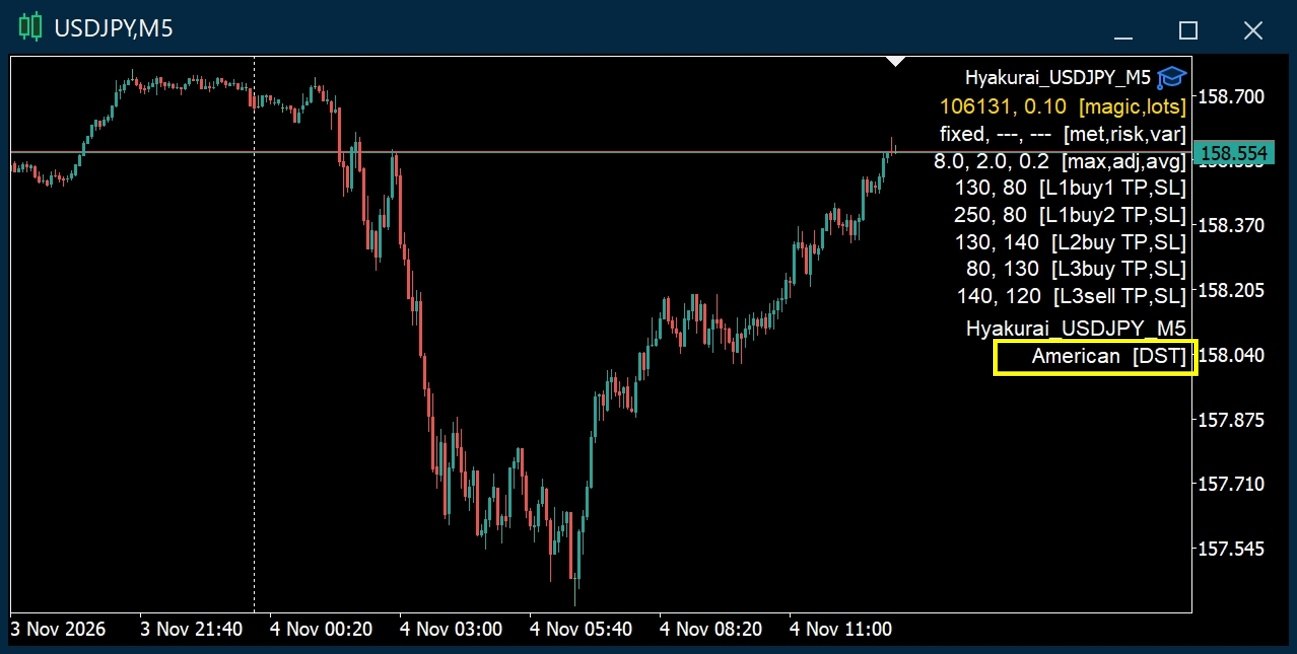
| Summertime [DST] | Nur bei EAs, die von der Sommerzeit betroffen sind. Der EA erkennt sie automatisch, und im Chart-Kommentar wird eine Angabe ergänzt. none: keine | American: US-Regelung | European: europäische/britische Regelung |
3. Hilfsfunktionen (Utilities)

| Parameter | Beschreibung |
|---|---|
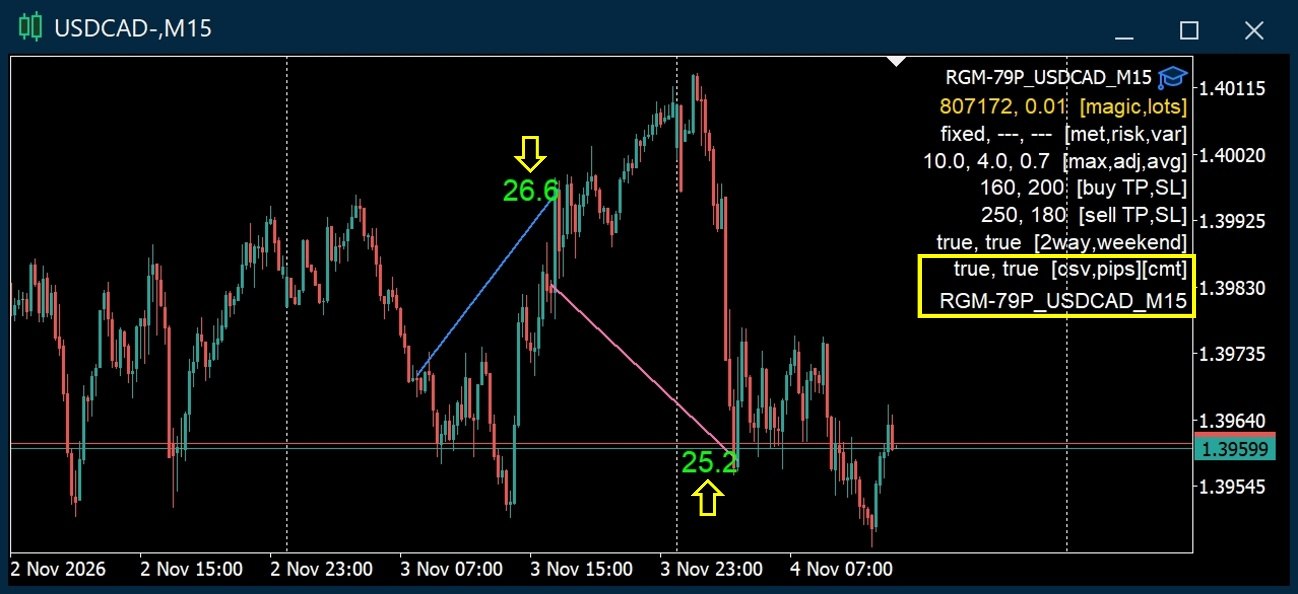
| Export trade info to CSV [csv] | Schreibt für jeden Einstieg, Ausstieg, TP/SL und fehlgeschlagene Order Spread, Gap, Slippage, Latenz, schwebenden Gewinn/Verlust, Swap und mehr in eine CSV-Datei. Einzelheiten folgen weiter unten. |
| Show P/L pips on chart [pips] | Zeigt anhand des Handelsverlaufs im Terminal Linien vom Einstieg bis zum Ausstieg und die erzielten Pips im Chart an. |
| Order Comment [cmt] | Der eingegebene Text erscheint im Kommentarfeld der Orders. Text mit mehr als 31 Zeichen wird automatisch am Ende abgeschnitten. Auch wenn der Kommentar verloren geht, wird der interne Standardkommentar angezeigt. |
4. Parameter je Kauf-/Verkaufsstrategie
| Parameter | Beschreibung |
|---|---|
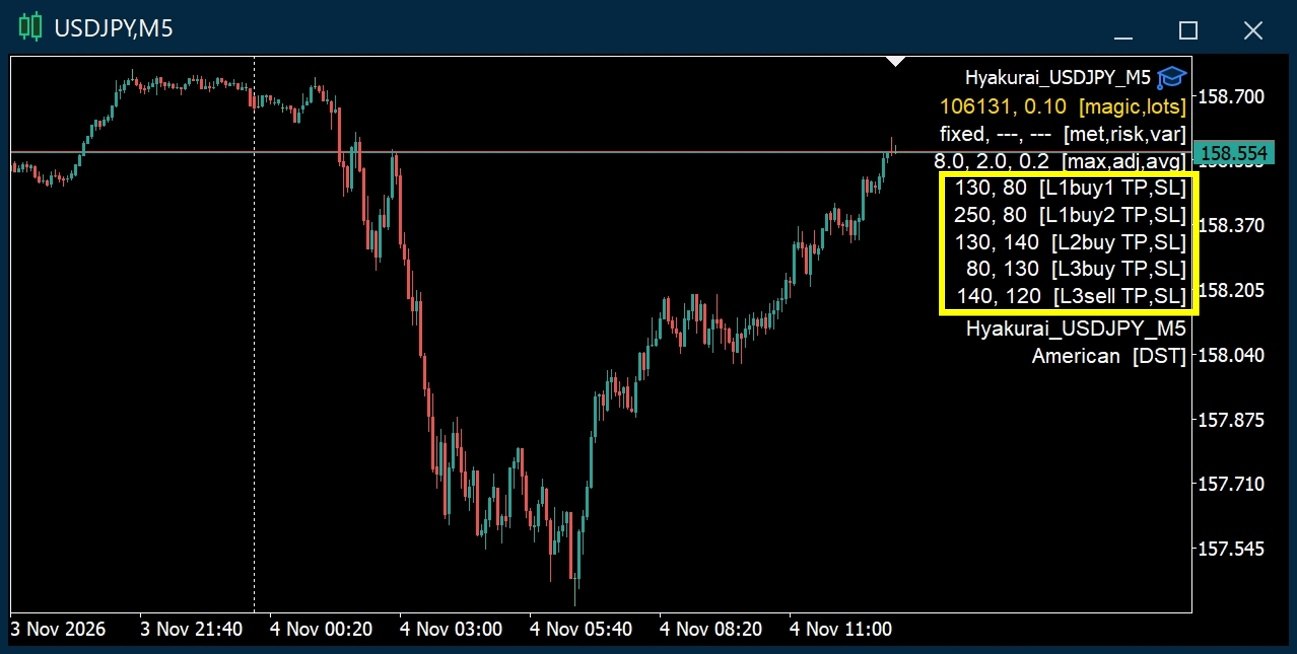
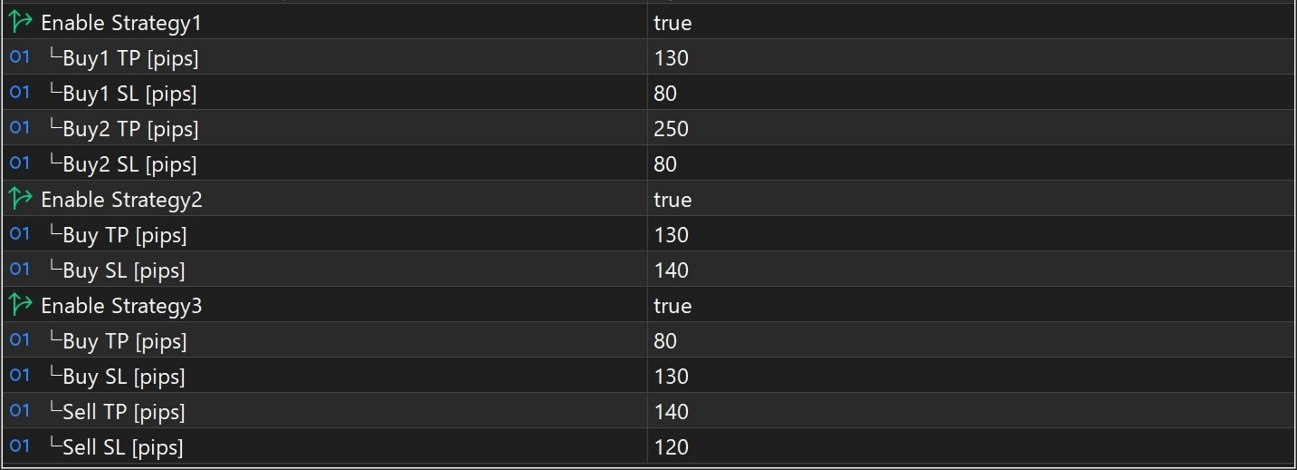
| Enable Strategy1~ | Aktiv: true / Inaktiv: false |
| TP [pips] | Sie können das maximale TP ändern. Bei manchen EAs schwankt der Wert je nach Lage. |
| SL [pips] | Das maximale SL. Bei manchen EAs schwankt der Wert je nach Lage. Es wird für die Zinseszins-Berechnung verwendet. Hat eine Strategie mehrere SLs, rechnet die Berechnung mit dem Maximum der aktiven Strategien. Das Maximum wird beim Initialisieren, unmittelbar nach dem Einrichten des EAs, auf dem Reiter Experts angezeigt. |
Integrierte Hilfsfunktionen
Um unnötige Verluste durch menschliche Fehler zu vermeiden, enthält der EA verschiedene Hilfsfunktionen, die Bedienfehler unwahrscheinlicher machen. Als Unterstützung bei der Überprüfung enthält er außerdem unverändert die Funktionen, die ich bei der Entwicklung verwendet habe, etwa die detaillierte Trade-Ausgabe und die Anzeige des Handelsverlaufs im Chart.
1. Automatische Chart-Einrichtung
Wenn Sie den EA per Drag-and-drop auf einen Forex-Chart ziehen, wechselt der Chart automatisch auf das richtige Währungspaar und den richtigen Zeitrahmen, und rechts werden die Parametereinstellungen angezeigt. Auch die Farben der Bars und anderer Elemente ändern sich.
Bei Nicht-Forex-Symbolen (Kryptowährungen, Indizes usw.) unterscheiden sich die Zeichen nach dem Symbolnamen je nach Broker. Öffnen Sie daher vor dem Einrichten des EAs selbst den Chart mit dem richtigen Symbol und Zeitrahmen.
2. Chart-Kommentar
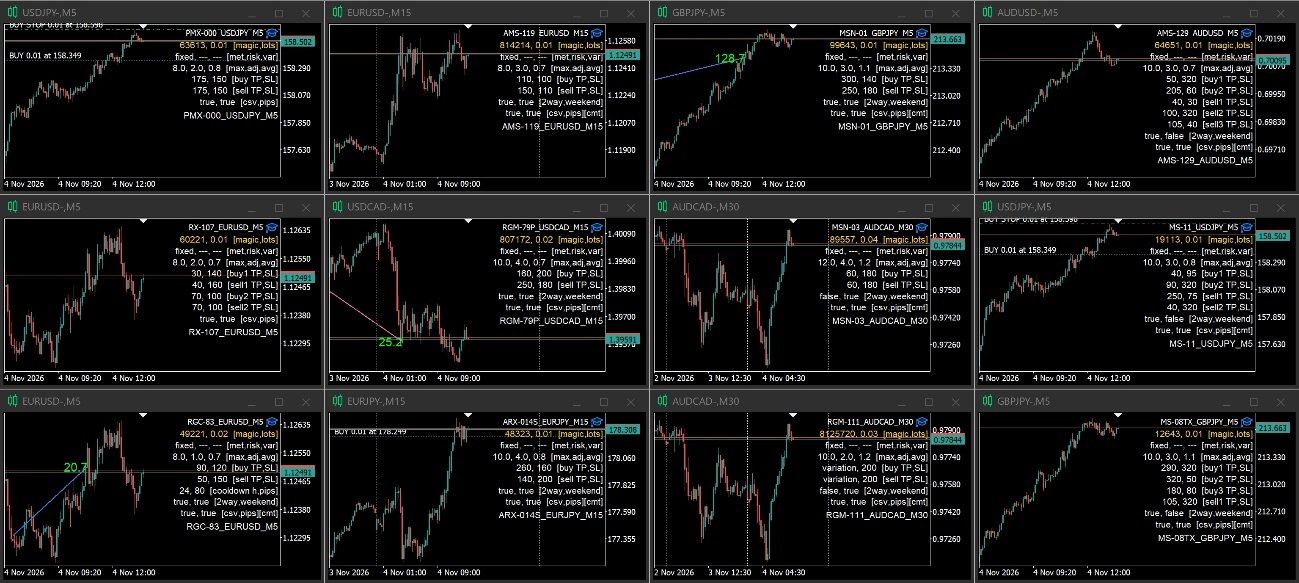
Kurzinformationen wie die Parameter sind rechts im Chart gut lesbar angeordnet. Die „Magic Number“ und die „Lotgröße“, bei denen Fehler zu Problemen führen können, werden größer und in einer anderen Farbe angezeigt.
Der Kommentar ist kompakt, damit er auch dann sichtbar bleibt, wenn Sie den Chart verkleinern und mehrere nebeneinander anordnen; wichtige Angaben stehen oben. Ist der Order-Kommentar lang, wird die Schrift kleiner. Es wird die Standardschrift verwendet, um unleserliche Zeichen zu vermeiden.
3. Chart-Änderungen bei Fehlern und anderen Zuständen
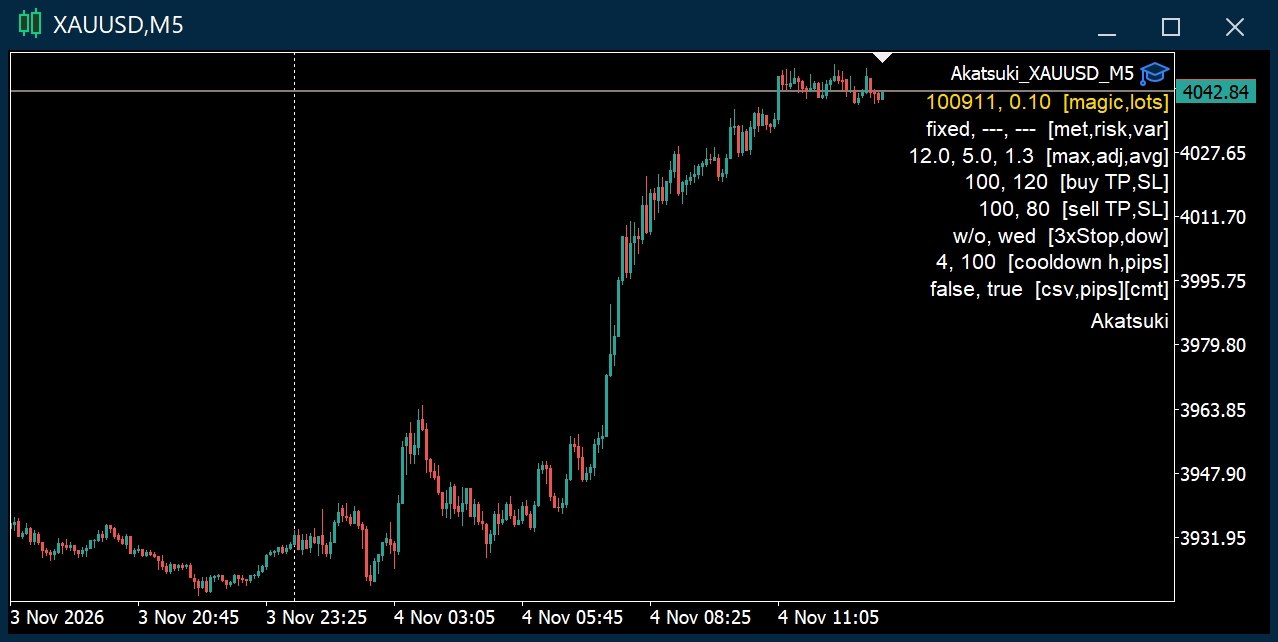
Kann der EA nicht arbeiten, ändert sich die Darstellung des Charts je nach Lage, damit man es auf einen Blick erkennt. Wird der EA inaktiv, etwa wegen einer unterbrochenen Verbindung, wird alles außer der Magic Number und der Lotgröße abgedunkelt.
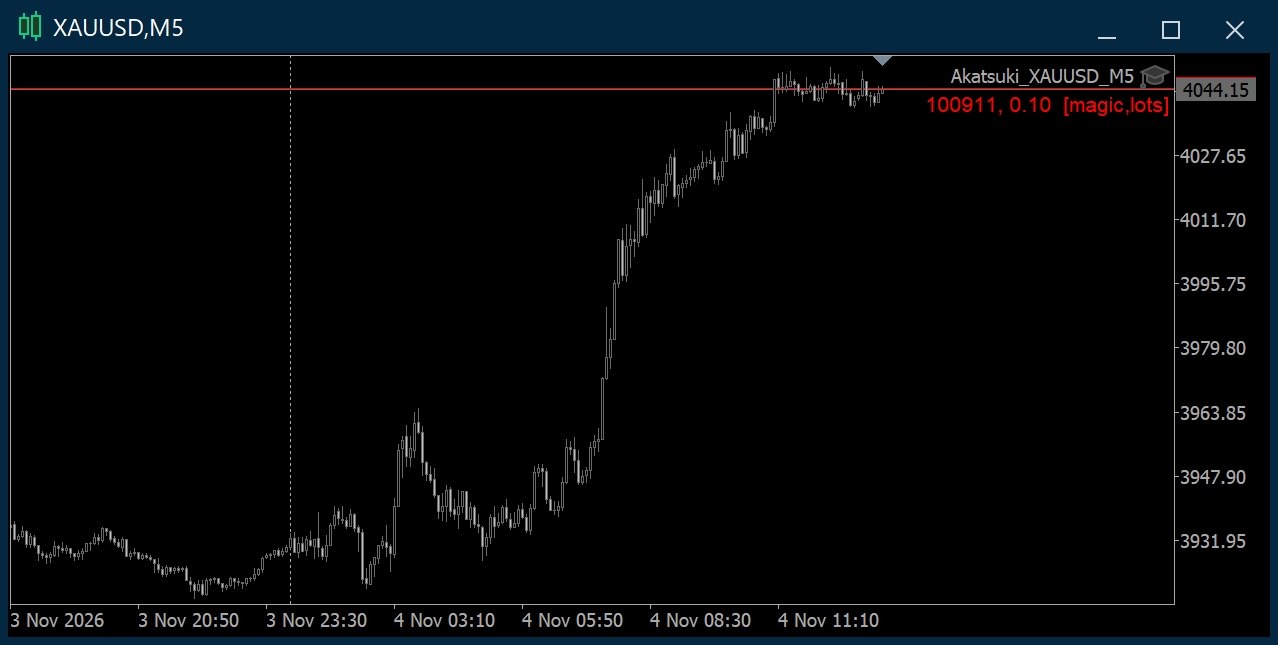
Wird der EA entfernt, etwa durch ein Terminal-Update, kann der Kommentar stehen bleiben, während der EA-Name oben rechts leer ist. Da nichts abgedunkelt wird, lässt sich das leicht mit Normalbetrieb verwechseln; seien Sie daher aufmerksam.
4. Prüfung auf zu wenig Kapital
Eine Prüfung auf zu geringe Marge ist schon lange serienmäßig enthalten. Allerdings stieg der EA mitunter mit Kapital ein, das nicht einmal einen kleinen schwebenden Verlust verkraftete, obwohl bis zum SL noch viel Spielraum war.
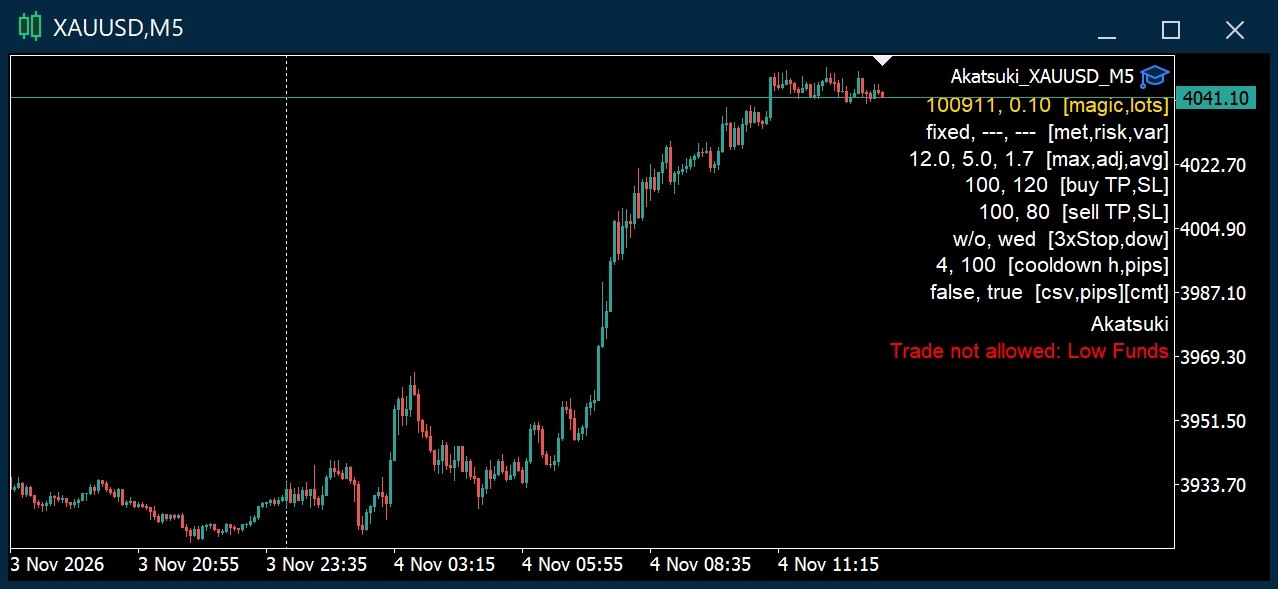
Reicht das Kapital nicht für einen SL, verzichtet der EA deshalb auf neue Einstiege und gibt eine Warnung aus. Erscheint diese Warnung, prüfen Sie Ihr Kapital und die Lotgröße.
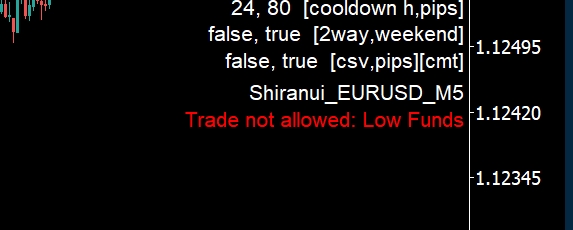
5. Cooldown (Pause nach einem Verlust)
Diese Funktion gibt es nur bei EAs, die sie enthalten. Nach einem großen Verlust beim vorherigen Abschluss stoppt sie neue Einstiege für eine bestimmte Zeit. Sie dient dazu, aufeinanderfolgende Einstiege (Overtrading) zu verhindern, wenn sich der Markt plötzlich bewegt.
- Loss that triggers entry stop [pips]: Die Höhe des Verlusts, der den Stopp auslöst.
- Stop new entries after loss [0=off, hours]: Wie lange neue Einstiege gestoppt werden. Mit 0 ist die Funktion deaktiviert.
Während der Pause wird die Restzeit (Stunden:Minuten) in Orange am unteren Rand des Chart-Kommentars angezeigt.
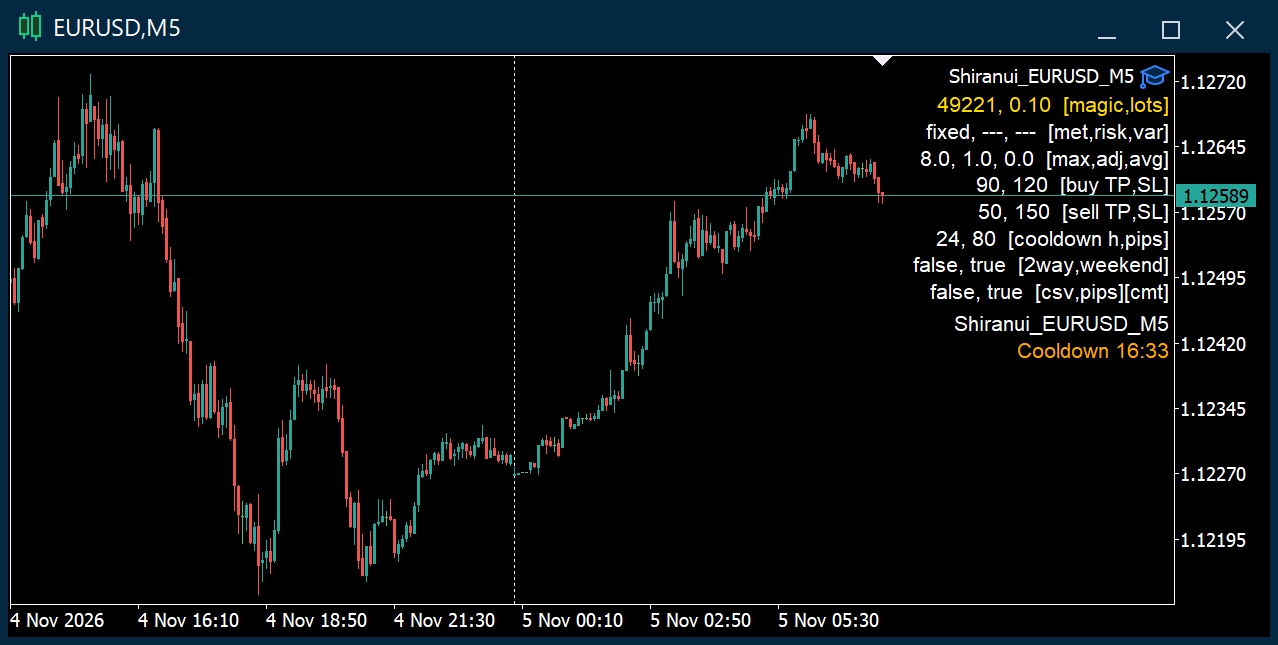
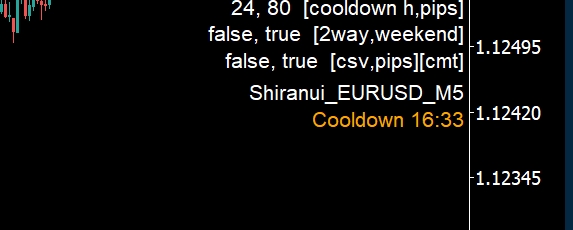
Die Zeit wird ab dem Schließzeitpunkt der Verlustposition gezählt. Bewertet wird nur der letzte Abschluss desselben Währungspaars und derselben Magic Number. Neue Einstiege werden sowohl für Kauf als auch für Verkauf gestoppt. Das Schließen von Positionen läuft wie gewohnt weiter.
6. Warnung bei doppelter Magic Number
Scheint eine Magic Number innerhalb desselben MT4/MT5 doppelt vergeben zu sein, wird ein Warnfenster angezeigt.
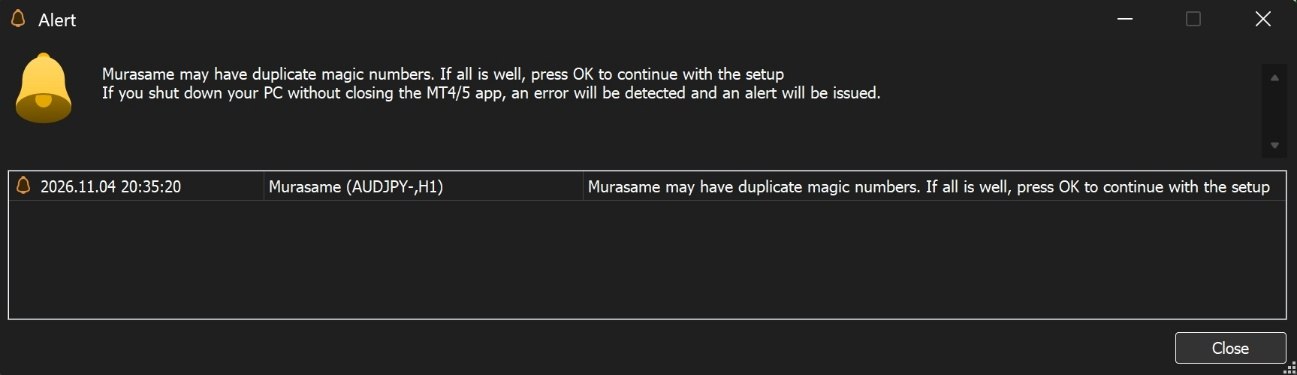
Fahren Sie den PC herunter, ohne das MT4/MT5-Terminal zu schließen, wird die Beendigungsverarbeitung nicht ausgeführt, und die Warnung kann auch ohne Doppelung erscheinen. Sie kann auch in anderen Fällen unerwartet erscheinen. Wenn keine Doppelung vorliegt, können Sie sie ignorieren und mit der Einrichtung fortfahren.
7. Warnung für GMT0-Broker
Für einige intern definierte GMT0-Broker wird eine Warnmeldung angezeigt. Andere GMT0-Broker werden nicht geprüft. Beurteilen Sie das bitte selbst.
Zu den unterstützten GMT-Zeitzonen siehe GMT unter „Weitere Hinweise“.
8. Automatische Sommerzeit-Steuerung
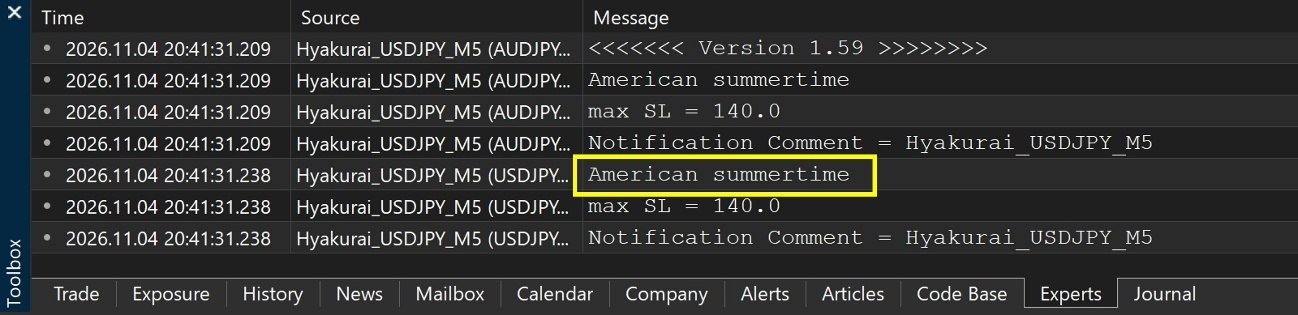
Bei EAs, die eine Sommerzeit-Einstellung benötigen, wird sie für jeden Broker automatisch erkannt. Beim Einrichten des EAs wird auf dem Reiter Experts eine der folgenden Angaben angezeigt.
- No summertime
- American summertime
- European(UK) summertime
Sie wird auch am unteren Rand des Chart-Kommentars angezeigt. Die Erkennung beruht auf den Brokern, die mir bekannt sind. Bei anderen Brokern kann die Erkennung abweichen. Weicht die Anzeige von Ihrem Broker ab, teilen Sie es mir bitte mit.
9. Automatische Spread-Messung
Der EA berechnet den durchschnittlichen Spread automatisch und legt intern diesen Durchschnitt plus einige Pips als Wert des Spread-Filters fest. Sie müssen den Spread nicht mehr bei jedem Einrichten des EAs messen und prüfen.
- Als Parameter legen Sie die Obergrenze (Allowed Max Spread) und den Abstand zum Durchschnitt (Allowed range from average spread) fest.
- Die Funktion arbeitet auch in Backtests. Die spreadbezogenen Parameter lassen sich mit den variablen Spreads von TDS oder den echten Ticks von MT5 optimieren.
- Der Durchschnitt wird ohne die Stunde 0:00 der Serverzeit gemessen. Läuft der EA ohne Neustart weiter, wird höchstens über einen Monat gemittelt. Die gesammelten Daten werden beim Neustart des Terminals und beim Monatswechsel zurückgesetzt.
- Solange sich der Chart nicht bewegt, wird nichts gemessen.
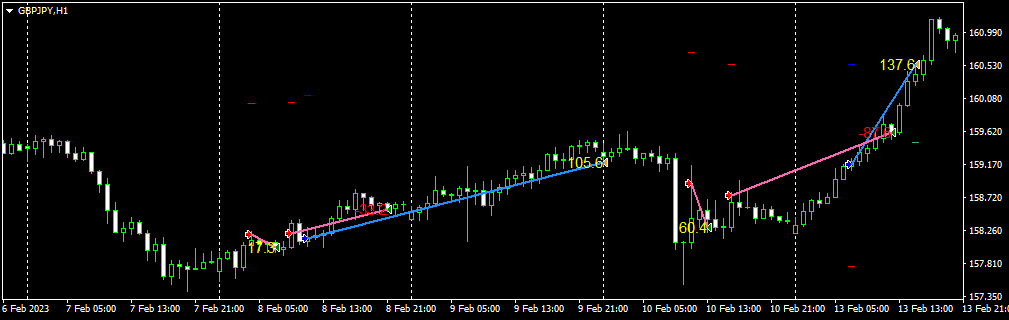
10. Handelsverlaufslinien und Pips-Anzeige
Zeigt den Handelsverlauf anschaulich im Chart an. Er wird auch nach einem Wechsel des Zeitrahmens angezeigt. Wenn Sie ihn nicht brauchen, schalten Sie ihn in den Parametern ON/OFF. Angezeigt werden die Linie vom Einstieg bis zum Ausstieg und die erzielten Pips.
MT4 kann ihn auch in Backtests anzeigen. In MT5 funktioniert er in Backtests nur im visuellen Modus.
11. Tester-Anzeige
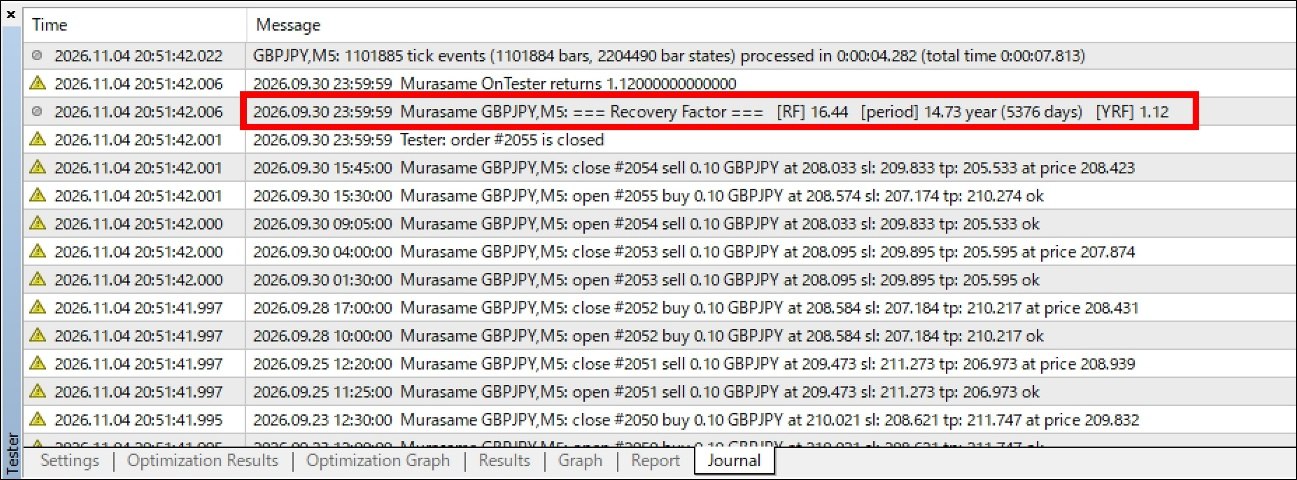
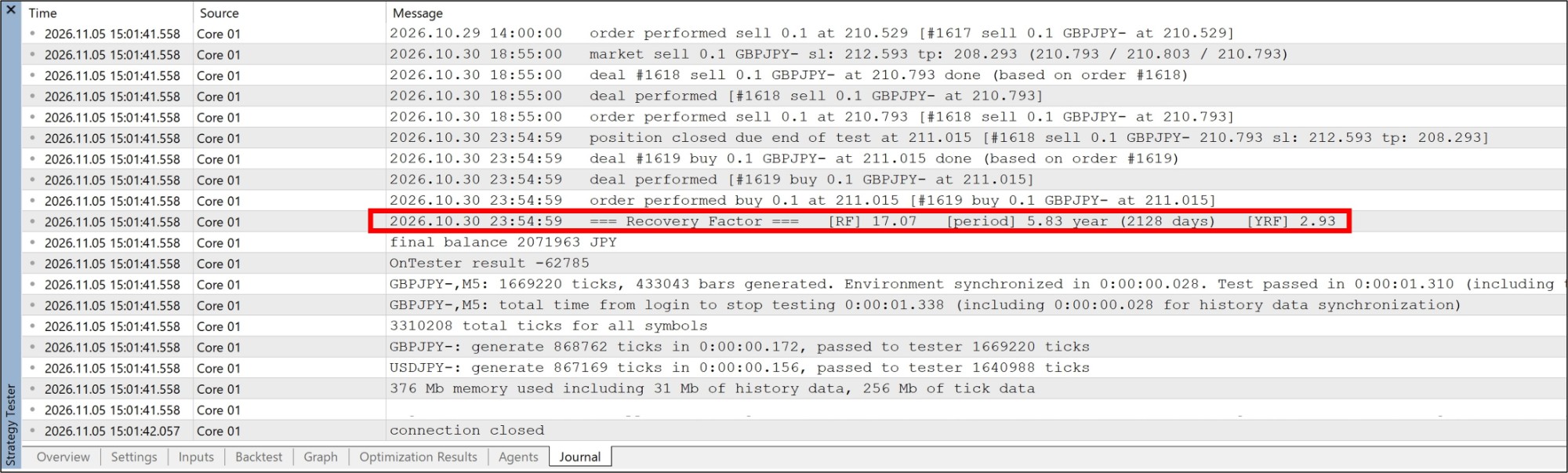
Bei Backtests wird der annualisierte Recovery Factor (YRF) angezeigt. Er ist eine der Kennzahlen, an denen ich mich bei der Entwicklung orientiere.
YRF = Gewinn ÷ Drawdown ÷ Jahre
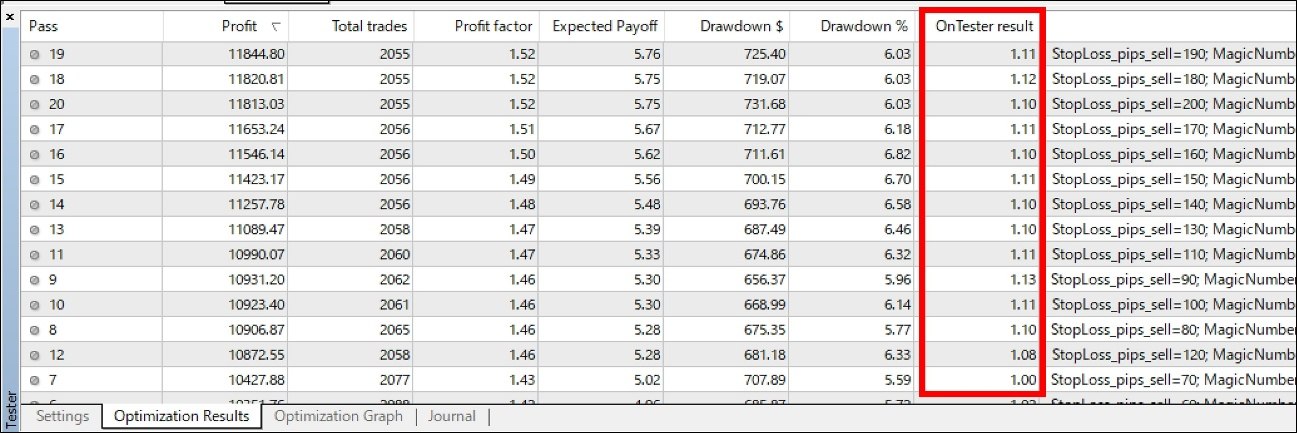
- MT4: Wird nach einem Backtest auf dem Reiter „Journal“ angezeigt. Bei der Optimierung erscheint er auch in der Spalte OnTester.
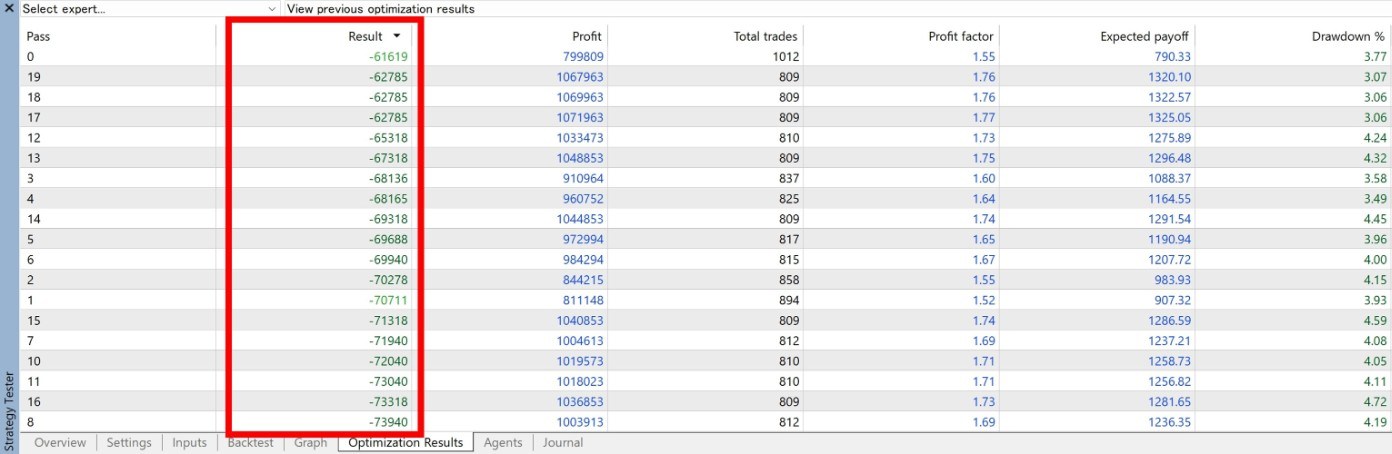
- MT5: Der YRF wird nach einem Backtest auf dem Reiter „Journal“ angezeigt. In den Optimierungsergebnissen zeigt die Ergebnisspalte den maximalen Drawdown.
12. Aufzeichnung der Trade-Informationen (CSV-Ausgabe)
Die Informationen zu jedem Trade können in einer CSV-Datei aufgezeichnet werden. Schalten Sie sie in den Parametern ein. Die Ausgabe macht die Verarbeitung entsprechend aufwendiger.
| Ticket | Order Time | Hour | Minute | Day of Week | Order Type | Order Price | Fill Price | Allowed Spread(pips) | Average Spread(pips) | Fill Spread(pips) | Gap(pips) | Slippage(pips) | Latency(ms) | Runtime(ms) | Order Retries | Profit/Loss(pips) | Max Floating Profit(pips) | Max Floating Loss(pips) | Commission | Swap | Gross P/L | Net P/L | Hold Time | Lot Size | Symbol | Timeframe | EA Name | Version | Magic Number |
|---|---|---|---|---|---|---|---|---|---|---|---|---|---|---|---|---|---|---|---|---|---|---|---|---|---|---|---|---|---|
| 2 | 2021.01.06 02:00:00 | 2 | 0 | Wed | Buy | 139.933 | 139.933 | 3.8 | 0.8 | 0.6 | 0.6 | 0.0 | 0 | 0 | 1 | --- | --- | --- | --- | --- | --- | --- | --- | 0.1 | GBPJPY- | M5 | Murasame | 6.4 | 852431095 |
| 3 | 2021.01.06 06:25:00 | 6 | 25 | Wed | Sell | 139.926 | 139.926 | 3.9 | 0.9 | 0.7 | 0.0 | 0.0 | 0 | 0 | 1 | --- | --- | --- | --- | --- | --- | --- | --- | 0.1 | GBPJPY- | M5 | Murasame | 6.4 | 852431095 |
| 3 | 2021.01.06 11:00:00 | 11 | 0 | Wed | Close | 140.1 | 140.1 | 3.9 | 0.9 | 0.7 | -0.7 | 0.0 | 0 | 0 | 1 | -17.4 | 8.5 | -45.2 | 0.0 | 0.0 | -16.92 | -16.92 | 4:35:00 | 0.1 | GBPJPY- | M5 | Murasame | 6.4 | 852431095 |
| 2 | 2021.01.08 09:04:58 | 9 | 4 | Fri | TP | 141.099 | 141.099 | 3.9 | 0.9 | 0.9 | 0.0 | 0.0 | 0 | 0 | 1 | 116.6 | 116.7 | -16.2 | 0.0 | 2.69 | 112.19 | 114.88 | 55:04:58 | 0.1 | GBPJPY- | M5 | Murasame | 6.4 | 852431095 |
| 6 | 2021.01.19 01:00:00 | 1 | 0 | Tue | Buy | 140.835 | 140.835 | 3.9 | 0.9 | 2.8 | 2.8 | 0.0 | 0 | 0 | 1 | --- | --- | --- | --- | --- | --- | --- | --- | 0.1 | GBPJPY- | M5 | Murasame | 6.4 | 852431095 |
| 6 | 2021.01.20 10:34:59 | 10 | 34 | Wed | TP | 141.884 | 141.884 | 3.9 | 0.9 | 0.7 | 0.0 | 0.0 | 0 | 0 | 1 | 104.9 | 106.3 | -5.4 | 0.0 | 0.67 | 101.06 | 101.73 | 33:34:59 | 0.1 | GBPJPY- | M5 | Murasame | 6.4 | 852431095 |
| 8 | 2021.01.21 01:10:00 | 1 | 10 | Thu | Sell | 141.456 | 141.456 | 3.9 | 0.9 | 2.1 | -0.1 | 0.0 | 0 | 0 | 1 | --- | --- | --- | --- | --- | --- | --- | --- | 0.1 | GBPJPY- | M5 | Murasame | 6.4 | 852431095 |
| 8 | 2021.01.21 06:20:00 | 6 | 20 | Thu | Close | 141.561 | 141.561 | 3.9 | 0.9 | 1.1 | -1.1 | 0.0 | 0 | 0 | 1 | -10.5 | 0.4 | -26.7 | 0.0 | 0.0 | -10.15 | -10.15 | 5:10:00 | 0.1 | GBPJPY- | M5 | Murasame | 6.4 | 852431095 |
| Speicherort | Live-/Demo-Handel: der Ordner Files im Ordner MQL4 oder MQL5 Backtest (MT4): tester\files im Datenordner von MT4 Backtest (MT5): MQL5\Files im eigenen Ordner des Testers (Beispiel: MetaQuotes\Tester\(ID)\Agent-127.0.0.1-(Portnummer)\MQL5\Files) |
|---|---|
| Dateiname | EA-Name_Kontonummer_TradeLog.csv (für MT4/MT5 gleich; je EA eine eigene Datei) |
| Trennzeichen | Tabulatorgetrennt |
| Spalten | Ticket / Order Time / Hour / Minute / Day of Week / Order Type / Order Price / Fill Price / Allowed Spread(pips) / Average Spread(pips) / Fill Spread(pips) / Gap(pips) / Slippage(pips) / Latency(ms) / Runtime(ms) / Order Retries / Profit/Loss(pips) / Max Floating Profit(pips) / Max Floating Loss(pips) / Commission / Swap / Gross P/L / Net P/L / Hold Time / Lot Size / Symbol / Timeframe / EA Name / Version / Magic Number |
- Den Datenordner von MT4 öffnen Sie über das Menü: File → Open Data Folder.
- Der eigene Ordner des Testers in MT5 hat eine ID und eine Portnummer, die je nach Umgebung unterschiedlich sind. Finden Sie ihn nicht, suchen Sie im Ordner MetaQuotes\Tester nach _TradeLog.csv.
- Der Order-Typ (Order Type) wird getrennt als buy / sell / Close / TP / SL erfasst.
- TP/SL kann doppelt gezählt werden.
Integrierte Logik und Techniken
| Name | Beschreibung |
|---|---|
| Keine neuen Einstiege in der Stunde 0:00 der Serverzeit | In der Stunde 0:00, in der sich die Spreads tendenziell ausweiten, werden grundsätzlich keine neuen Einstiege eröffnet. Je nach Logik schließen manche Strategien in dieser Stunde Positionen, andere nicht. |
| Spread-Filter beim Ausstieg | Auch auf Ausstiege wird ein Spread-Filter angewendet, damit Positionen bei weitem Spread am frühen Morgen seltener geschlossen werden. Er kann jedoch SL-Auslösungen nicht steuern und gilt für sie nicht. Manche EAs haben ihn wegen der Natur ihrer Logik nicht. |
| Gap-Filter | Kein Einstieg, wenn die Differenz zwischen dem Schlusskurs der vorherigen Bar und dem aktuellen Kurs einen bestimmten Wert überschreitet. Der Wert wird je EA festgelegt. Viele Strategien orientieren sich am Schlusskurs der vorherigen Bar, sodass ein davon weit entfernter Ausführungskurs nachteilig ist; dieser Filter soll das begrenzen. Er hilft auch, Probleme zu vermeiden, bei denen der Kurs springt und die Order zu einem Kurs mit Gap ausgeführt wird. Für Ausstiege gilt er nicht. Das Gap bei jedem Trade können Sie in der CSV-Ausgabe prüfen. |
| Verhinderung von Ausführungen bei Kurssprüngen | In der Vergangenheit gab es Fälle, in denen der Kurs unmittelbar nach dem Einstieg sprang und den SL auslöste. Es scheint geschehen zu sein, während der Kurs einen abnormalen Wert zeigte. Ein Spread-Filter konnte es nicht verhindern, ebenso wenig der Zeitpunkt der SL-Platzierung oder die Slippage-Einstellung. Eine Methode, die es möglicherweise verhindert, ist in alle EAs integriert, die sie enthalten können. |
| Steuerung zum Jahreswechsel | Von etwa dem 20. Dezember (je nach EA unterschiedlich) bis zum 3. Januar des Folgejahres werden keine neuen Einstiege eröffnet, es werden nur Ausstiege ausgeführt. Möchten Sie Positionen in diesem Zeitraum früher schließen, tun Sie das manuell. |
| Prüfung von Marge und Handelserlaubnis | Verhindert das Senden von Orders mit einem Lot, das Ihre Marge übersteigt, oder solange der Handel in MT4/MT5 nicht erlaubt ist. So wird vermieden, dass wegen Order-Fehlern fortlaufend nutzlose Kommunikation an den Server gesendet wird. |
| AMPAC (Anti Miss Positioning Auto Control) | Eine von mir entwickelte Technologie zur Verbesserung der Orderausführung. In MT4/MT5 können Orders übersprungen werden, weil Kurse durch Kommunikationsverzögerungen verspätet ankommen oder die Verarbeitung des EAs überlastet ist. Meine eigene Logik für wiederholte Orders und die schlanke Verarbeitung gleichen das aus und verbessern die Ausführung. |
| Magnet coding | Eine von mir für MT4 entwickelte Programmiertechnik, damit der EA im Live-Handel korrekt arbeitet. MT4 verhält sich mitunter nicht wie programmiert, und ein Filter, der im Backtest funktioniert, wirkt im Live-Handel möglicherweise nicht. Dies ist eine Möglichkeit, das zu vermeiden. Sie ist nicht perfekt, und Abweichungen können bleiben, doch der Unterschied zwischen Backtest und Live-Handel im selben Zeitraum ist tendenziell kleiner als bei EAs, die vor 2024 entstanden sind. |
Weitere Hinweise
GMT
Meine EAs nutzen intensiv Tageskerzen und funktionieren daher nur bei Brokern mit GMT+2 im Winter / GMT+3 im Sommer, die fünf Tageskerzen pro Woche haben. Bei jeder anderen GMT-Zeitzone gibt es sechs Tageskerzen, die Berechnungen zwischen Tages- und 4-Stunden-Kerzen ändern sich, und die Logik greift nicht.
Anzahl der im Chart angezeigten Bars
Die meisten EAs benötigen 1000 Bars oder mehr. Die erforderliche Anzahl steht in der Kurzspezifikation, die beim Einrichten des EAs auf dem Reiter „Common“ (in MT4 „About“) angezeigt wird. Stellen Sie mindestens diese Zahl ein.
Einrichten am Wochenende
Am Wochenende bewegt sich der Chart nicht, sodass der Chart-Kommentar nach dem Einrichten des EAs in MT5 möglicherweise nicht erscheint. Klicken Sie in diesem Fall im Parameterfenster erneut auf „OK“; dann erscheint er unter Umständen.
Hinweise und Haftungsausschluss
- Je nach EA und Version kann eine Funktion nicht enthalten sein oder anders bezeichnet werden.
- Die Hilfsfunktionen und der Chart-Kommentar sind nur Hilfsmittel. Eine genaue Funktion wird nicht garantiert.
- Ich gebe mein Bestes, aber es können Fehler gefunden werden. Falls Sie einen finden, wäre ich Ihnen dankbar, wenn Sie mir das über einen Kommentar auf der Seite des betreffenden EAs bei MQL5 oder per Privatnachricht mitteilen.