
Parameters & Features
For versions released in 2026 and later
Manual del EA (edición MQL5 Market)
Guía común de uso y parámetros de los EA de AT_SYSTEM
Contenido
Introducción
Este manual explica el uso, los parámetros y otras funciones comunes a los EA que ofrezco.
Las descripciones y las capturas de pantalla son de MT5. Las versiones de MT4 son iguales, salvo que se indique lo contrario.
Las funciones y los parámetros pueden estar presentes o llamarse de otra forma según el EA y la versión. Omita los elementos que su EA no tenga.
Cómo configurar el EA
- Arrastre y suelte el EA sobre el gráfico de cualquier par de divisas de Forex.
- El gráfico cambiará automáticamente al par de divisas y al marco temporal del EA
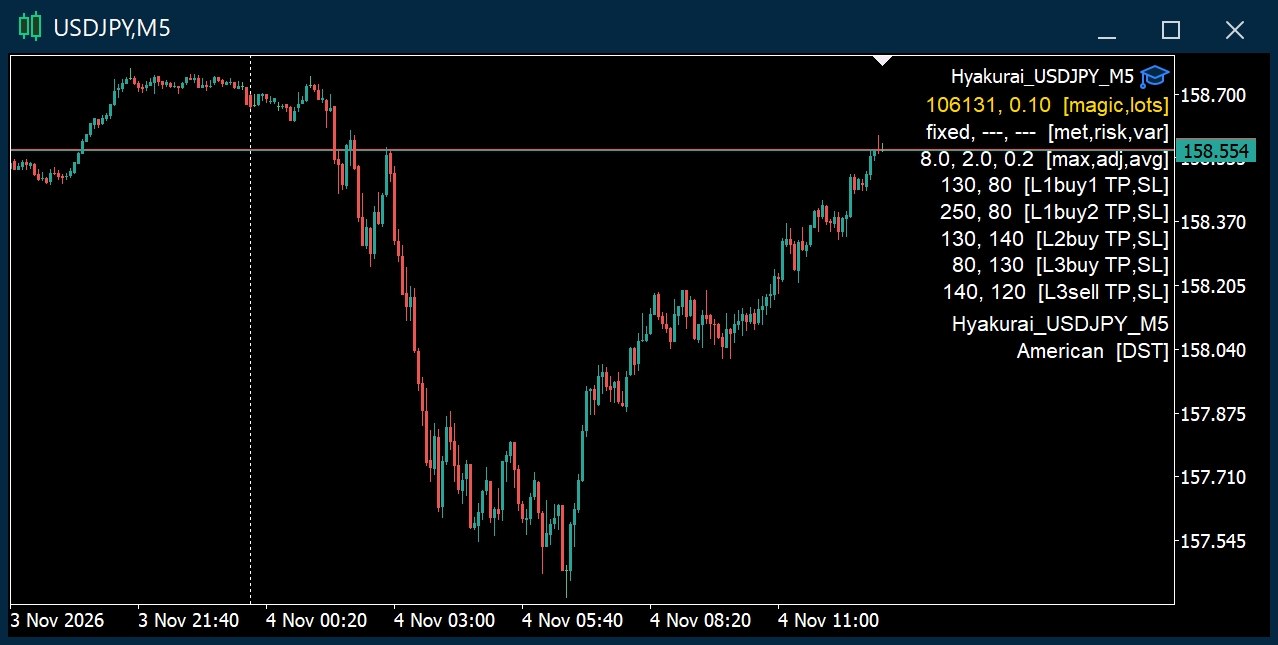
(función de configuración automática del gráfico). - Cambiarán los colores de las velas y a la derecha aparecerán los ajustes de los parámetros.
(Los detalles se explican más adelante. Por lo demás, la configuración es la misma que la de cualquier otro EA).
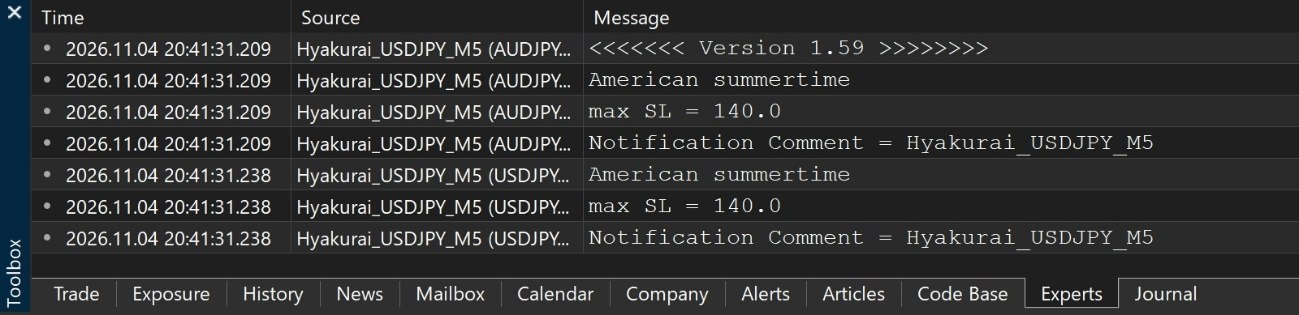
También puede comprobar que el EA se ha configurado en el registro de la pestaña «Experts» de la Caja de herramientas (Toolbox).
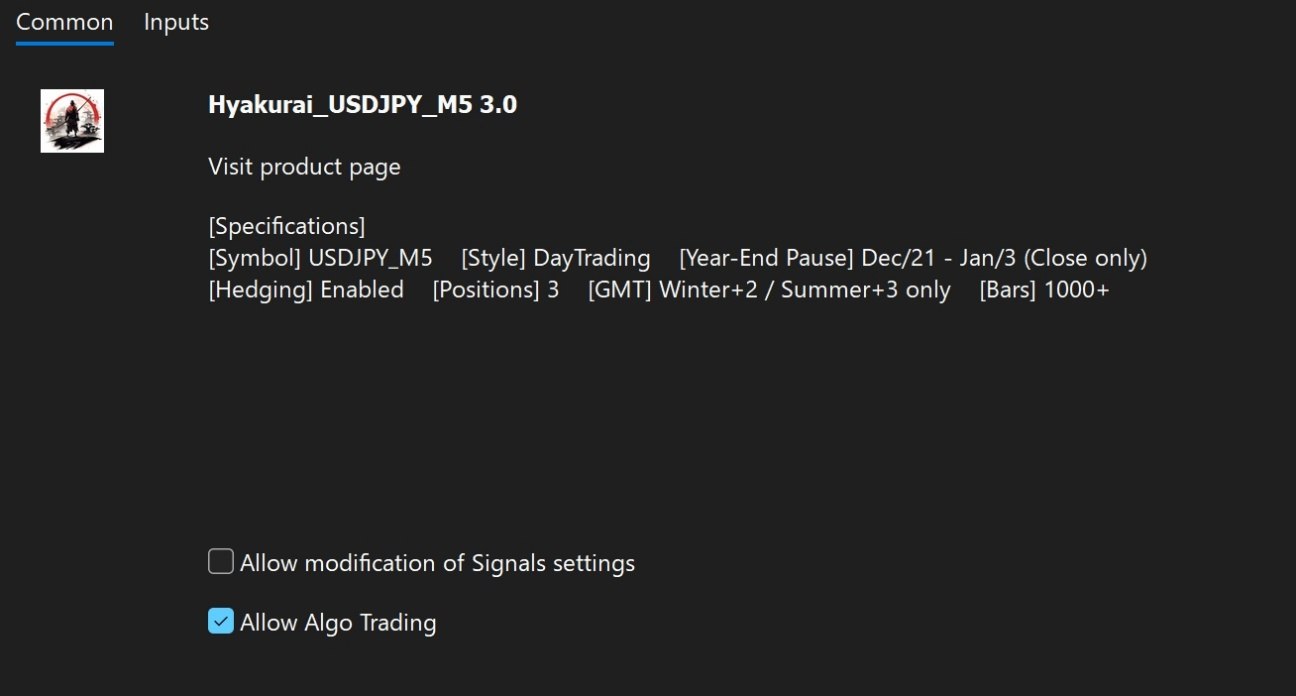
Al adjuntar el EA, la pestaña «Common» (en MT4, la pestaña «About») muestra una especificación breve. Configure el número de barras cargadas en el gráfico en, como mínimo, la cifra indicada allí.
Parámetros y comentario del gráfico
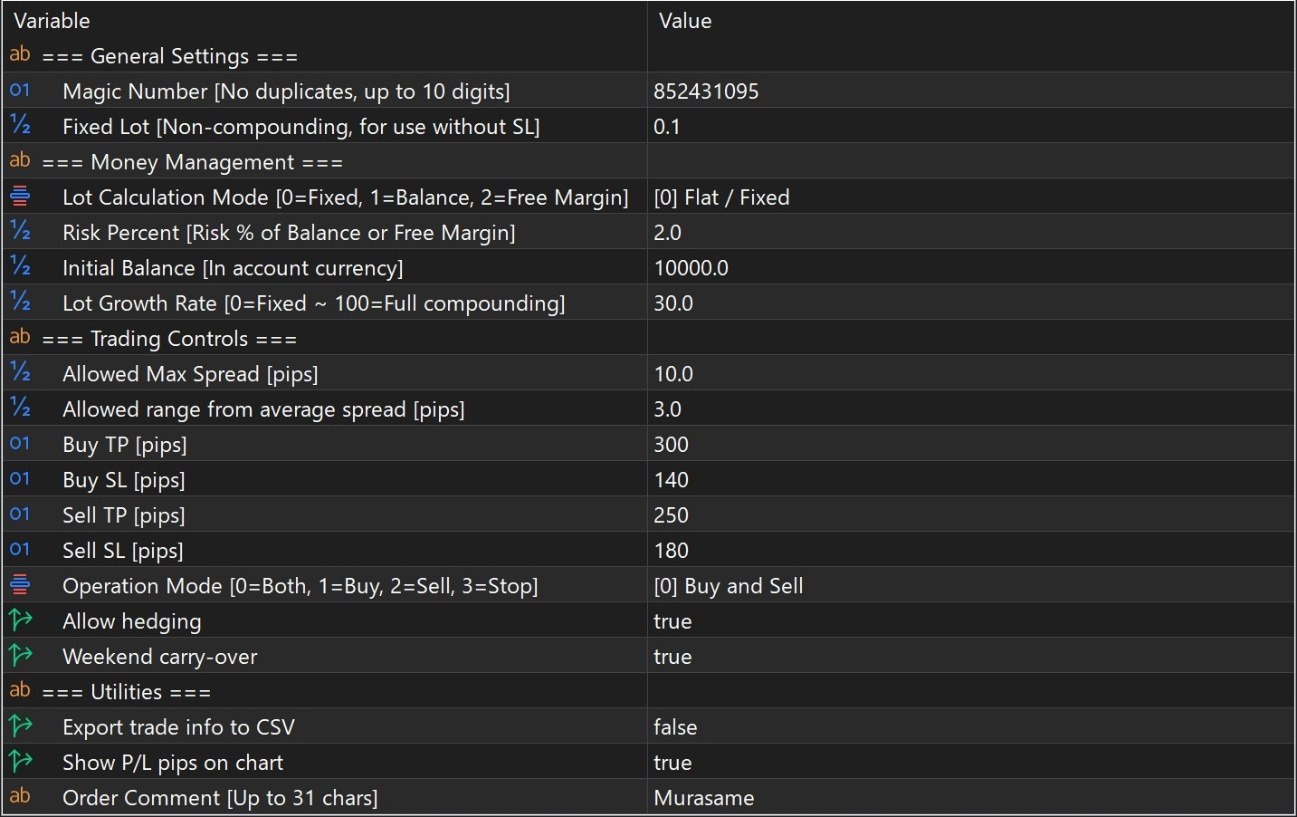
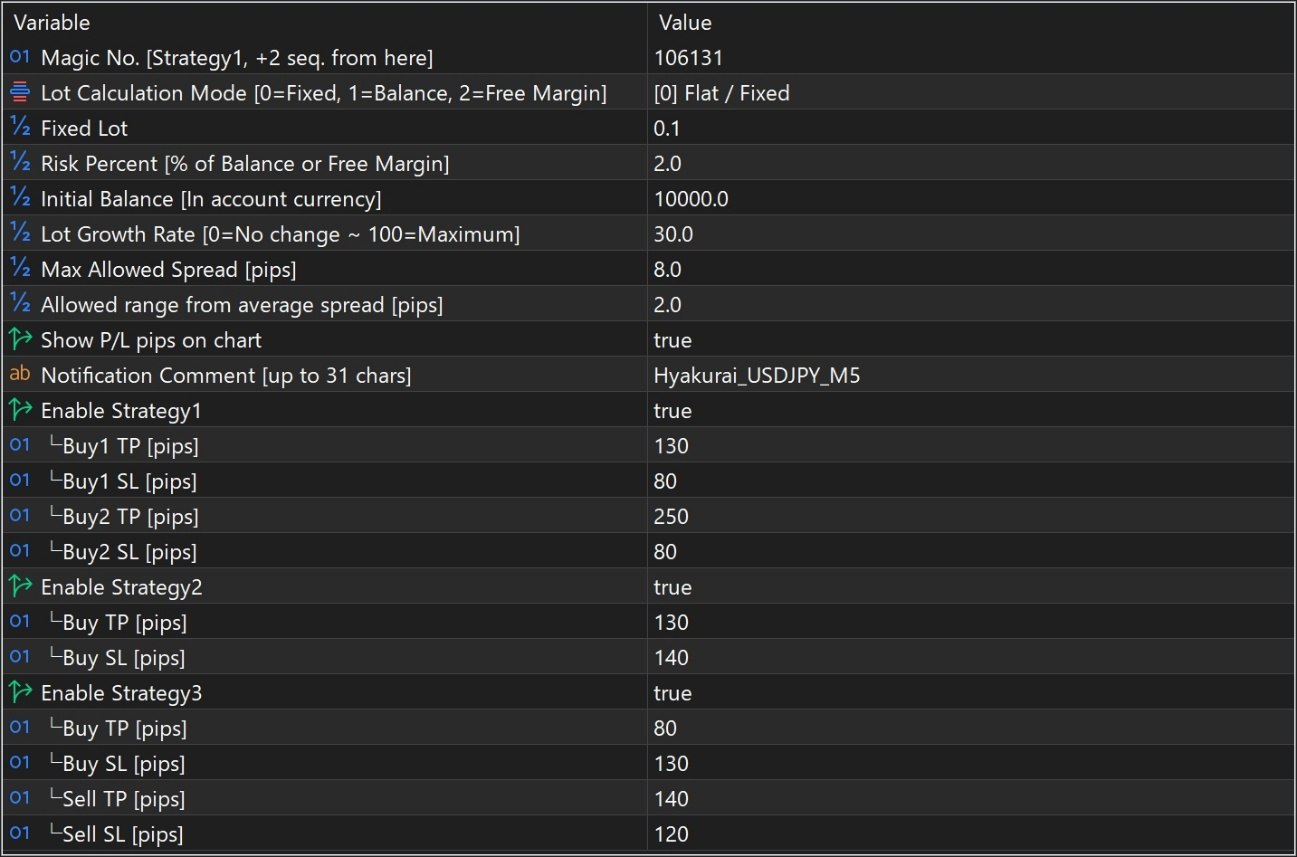
A continuación se explica cada bloque.
Los elementos entre [ ] aparecen en el comentario del gráfico.
1. Ajustes básicos y ajustes de interés compuesto
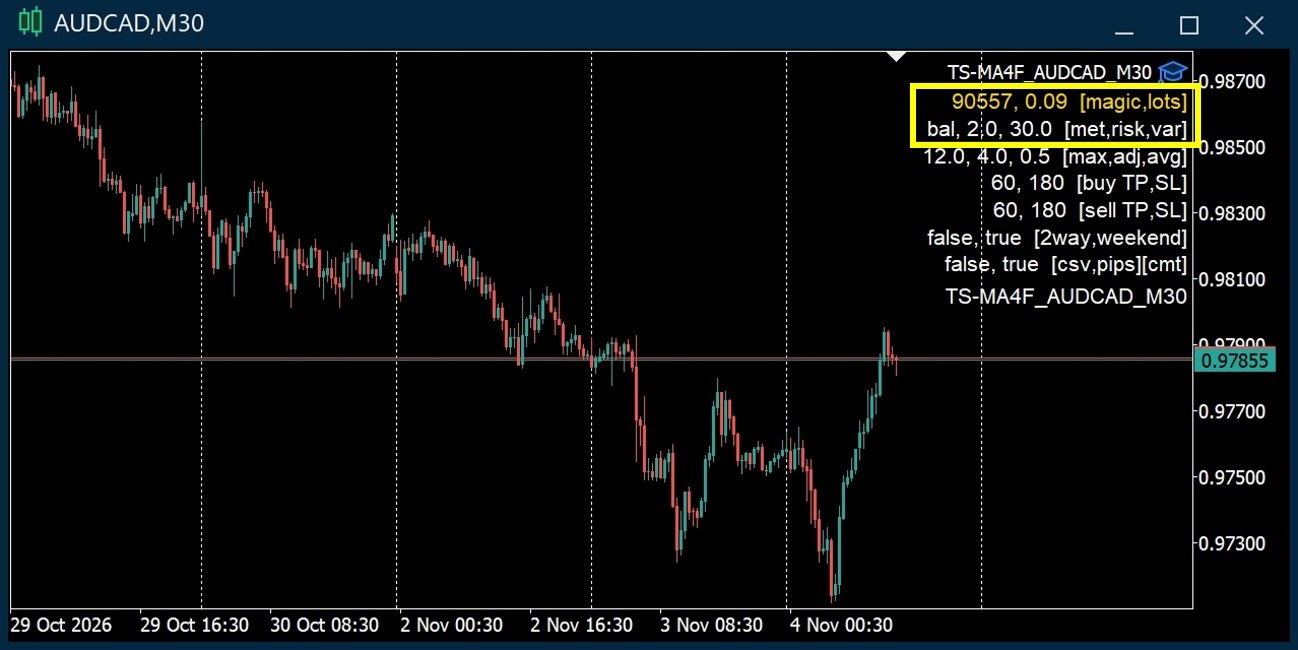
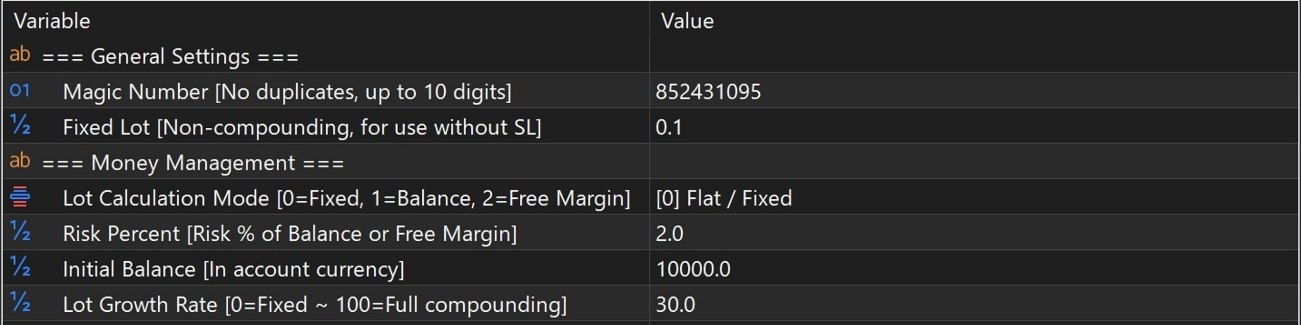
| Parámetro | Descripción |
|---|---|
| Magic Number [magic] | Número de identificación del EA. Use un valor distinto para cada EA. Si coincide con el de otro EA, los EA funcionarán mal. |
| Fixed Lot [lots] | Tamaño del lote en la operativa con lote fijo. También se usa cuando se elige el interés compuesto pero no hay SL. |
| Lot Calculation Mode [met] | Ajuste del interés compuesto. 0 = lote fijo, 1 = interés compuesto (saldo), 2 = interés compuesto (margen libre) |
| Risk Percent [risk] | Ajuste del riesgo en el interés compuesto. Es la pérdida máxima por SL como porcentaje de la base elegida (saldo o margen libre). |
| Initial Balance | Saldo con el que empieza el interés compuesto, en la divisa de la cuenta. No aparece en el comentario del gráfico. |
| Lot Growth Rate [ver] | Define de 0 a 100 en qué medida los cambios de fondos se reflejan en el tamaño del lote. Suaviza los cambios bruscos del lote causados por variaciones bruscas de los fondos. |
Diferencias entre los modos de interés compuesto
- Balance (saldo): método de cálculo en el que el tamaño del lote cambia poco con las fluctuaciones del margen libre, incluso cuando se solapan operaciones de varios EA. Sin embargo, el margen libre puede quedar bajo.
- Free Margin (margen libre): cuando se solapan operaciones de varios EA y el margen libre cambia mucho, se ve afectado el cálculo del lote. Por otro lado, también se puede usar con un margen libre bajo.
Initial Balance se consulta sin importar cuántos años hayan pasado desde que empezó a operar. Aunque el EA se detenga (por ejemplo, tras reiniciar el terminal), el lote puede recalcularse en las mismas condiciones.
En los backtests, el interés compuesto se calcula suponiendo 1 USD = 150 JPY. Por eso, los lotes pueden diferir de los de la operativa real.
Si el lote se queda en el valor de Fixed Lot aunque haya elegido el interés compuesto, revise la pestaña Experts y añada a Market Watch (Observación del mercado) los pares de divisas necesarios para el cálculo. Es posible que entonces el cálculo funcione.
Ejemplo: al operar AUDCAD en una cuenta en yenes, el interés compuesto no puede calcularse si USDCAD no aparece en Market Watch, y el lote se queda en el valor de Fixed Lot.
Fórmula del interés compuesto
Lote con interés compuesto = importe de riesgo ÷ pérdida por SL por cada 1 lote
Importe de riesgo = saldo base × porcentaje de riesgo (Risk Percent)
Saldo base = saldo inicial (Initial Balance) + (fondos actuales − saldo inicial) × tasa de variación del lote (Lot Growth Rate)
Fondos actuales = saldo actual + crédito, o el margen libre actual
Ejemplo: USDJPY, Lot Calculation Mode = margen libre, Risk Percent 5 %, Initial Balance 700 000 yenes, fondos actuales 1 000 000 de yenes, Lot Growth Rate 30 %, SL de 210 pips
{700 000 yenes + (1 000 000 yenes − 700 000 yenes) × 30 %} × 5 % ÷ 210 000 yenes ≈ 0,188 → 0,18 lotes (redondeado hacia abajo al paso del lote)
Si el lote calculado es inferior al lote mínimo del bróker, se usa el lote mínimo. En ese caso, el riesgo resulta mayor que el configurado.
2. Filtros y control de las operaciones
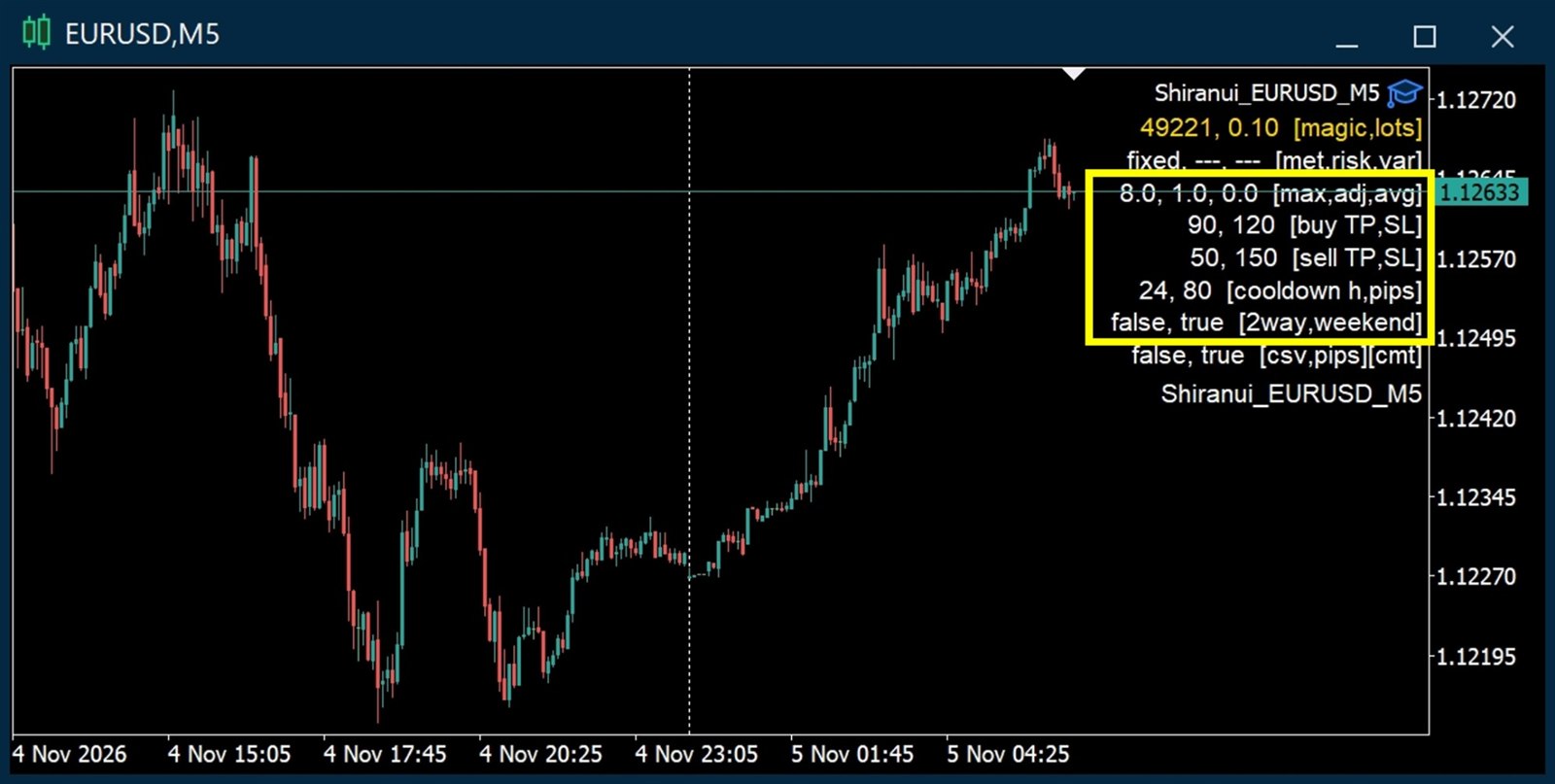
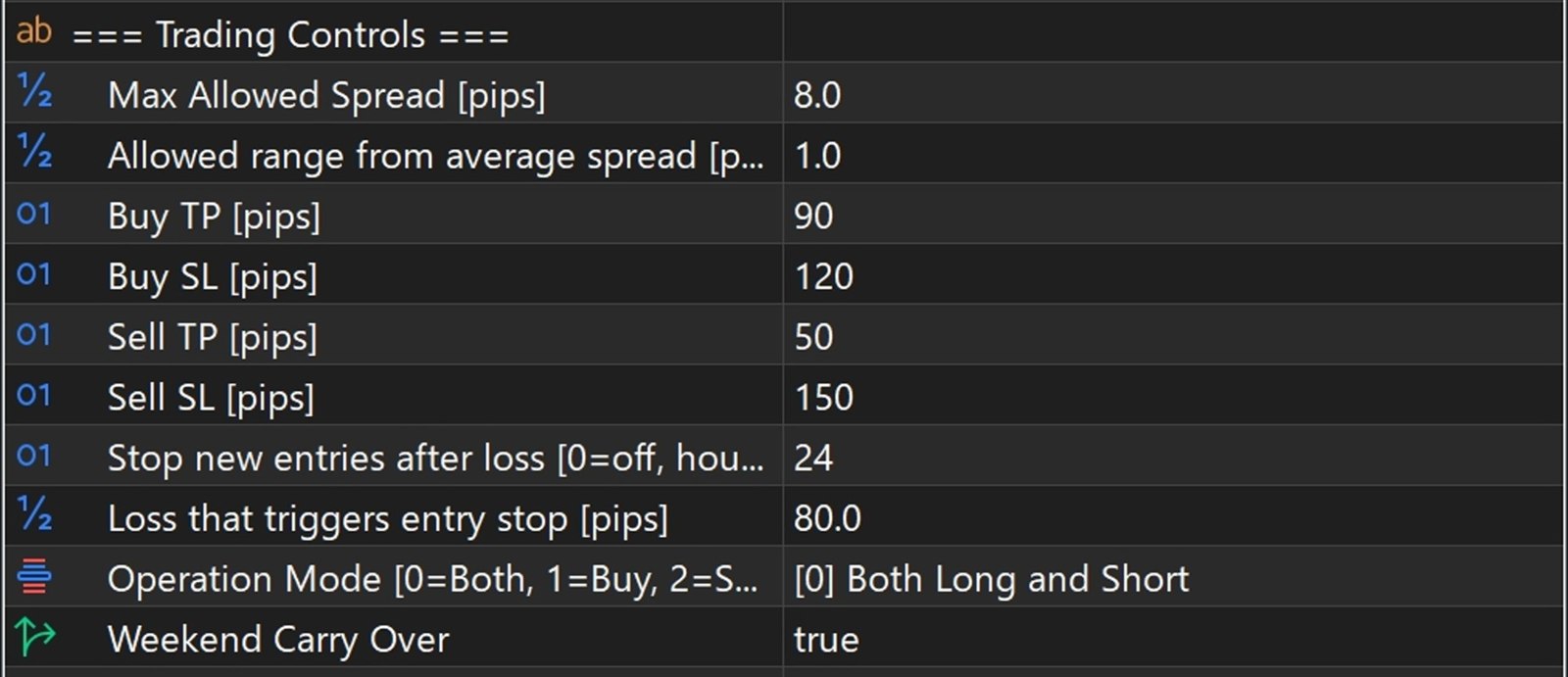
| Parámetro | Descripción |
|---|---|
| Allowed Max Spread [max] | Límite superior del spread (en pips) con el que se permite operar. En la figura, es el 8 de la parte superior izquierda dentro del recuadro. |
| Allowed range from average spread [adj] | Pips que se suman al spread medio medido internamente (se muestra como [avg] en el comentario del gráfico). Si el spread supera «media + este valor», el EA no opera. Cuando la media sube o baja, el spread permitido también sube o baja gradualmente. Allowed Max Spread fija su límite superior. |
| TP y SL de Buy / Sell [Buy TP,SL / Sell TP,SL] | En los EA en los que se pueden cambiar el TP y el SL, aparecen en la lista de parámetros. La unidad es, en principio, el pip (1 pip = 10 puntos). |
| Stop new entries after loss Loss that triggers entry stop [cooldown h,pips] | Solo en los EA que la incluyen. Cuando un único cierre produce una pérdida de Loss that triggers entry stop (pips) o más, se prohíben las nuevas entradas durante Stop new entries after loss (horas). Si las horas se ponen a 0, la función queda desactivada. Para más detalles, consulte el punto 5 de las funciones de apoyo integradas. |
| Operation Mode | En los parámetros puede cambiar entre solo compras, solo ventas, ambas o ambas detenidas. En MT5 funciona igual. En el lado que no está activo, el TP y el SL se muestran atenuados. |
| Allow hedging [2way] | true: se permite el hedging; false: no se permite. El valor por defecto varía según el EA. En principio, este interruptor viene de serie para poder cambiarlo cuando un bróker prohíba el hedging. |
| Weekend carry-over [weekend] | true: las posiciones se mantienen durante el fin de semana; false: no. El valor por defecto varía según el EA. Si es false, cualquier posición abierta se cierra el viernes a las 23:00. |
| Triple swap stop control [3xSwapTrade] | Solo en los EA que la incluyen. El EA detecta automáticamente el día con swap triple y deja de abrir operaciones poco antes del cambio de ese día. El momento exacto varía según el EA. |
| Summertime [DST] | Solo en los EA afectados por el horario de verano. El EA lo detecta automáticamente y se añade un elemento al comentario del gráfico. none: ninguno | American: estilo estadounidense | European: estilo europeo/británico |
3. Utilidades (Utilities)
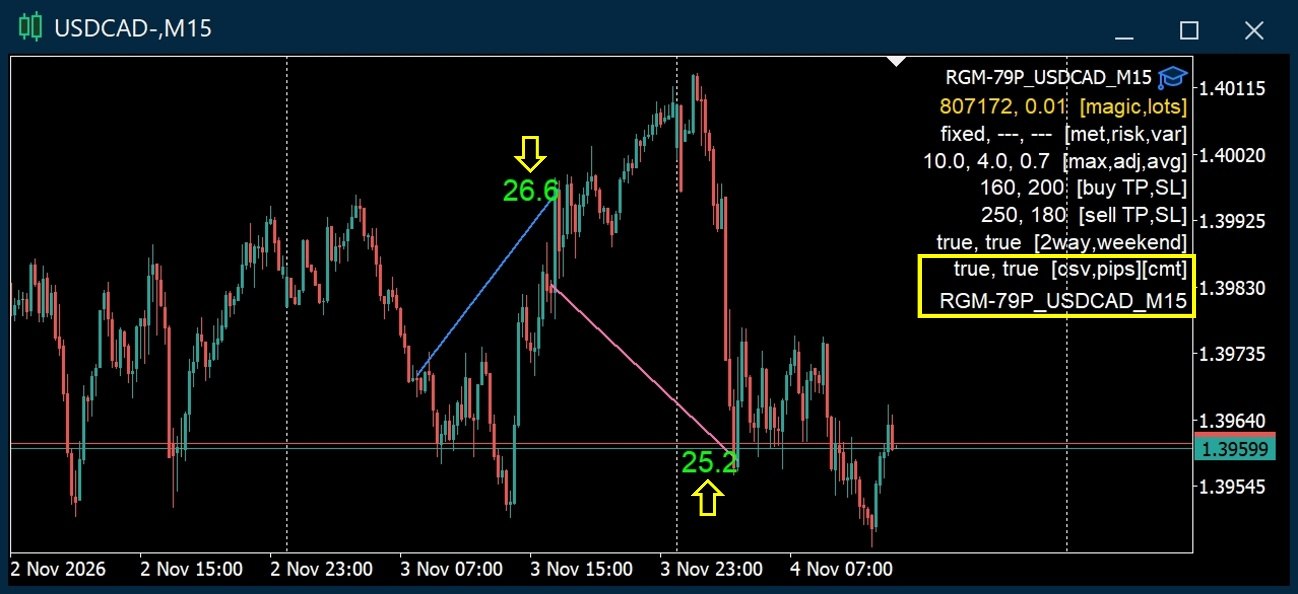

| Parámetro | Descripción |
|---|---|
| Export trade info to CSV [csv] | Para cada entrada, cierre, TP/SL y orden fallida, escribe en un archivo CSV el spread, el gap, el deslizamiento, la latencia, la ganancia o pérdida flotante, el swap y más. Los detalles se ofrecen más adelante. |
| Show P/L pips on chart [pips] | A partir del historial de operaciones del terminal, muestra en el gráfico las líneas desde la entrada hasta el cierre y los pips obtenidos. |
| Order Comment [cmt] | El texto que escriba aparece en el campo de comentario de las órdenes. El texto de más de 31 caracteres se recorta automáticamente por el final. Aunque el comentario se pierda, se muestra el comentario interno por defecto. |
4. Parámetros de cada estrategia de compra/venta
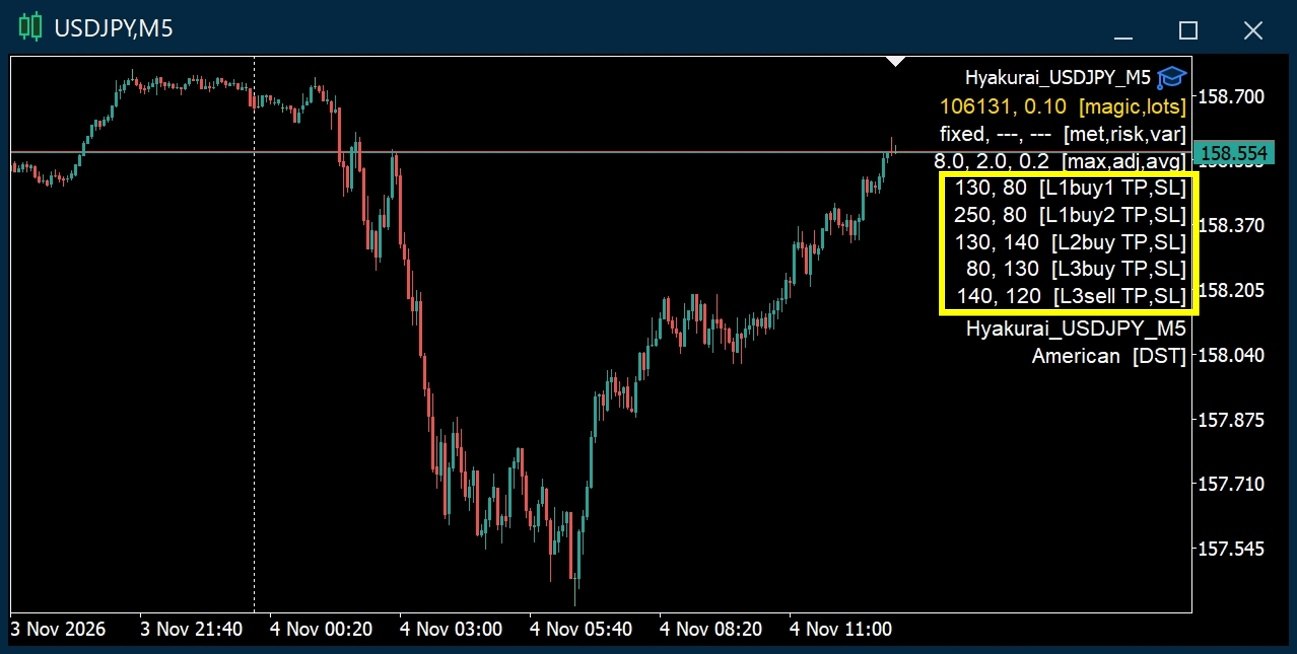
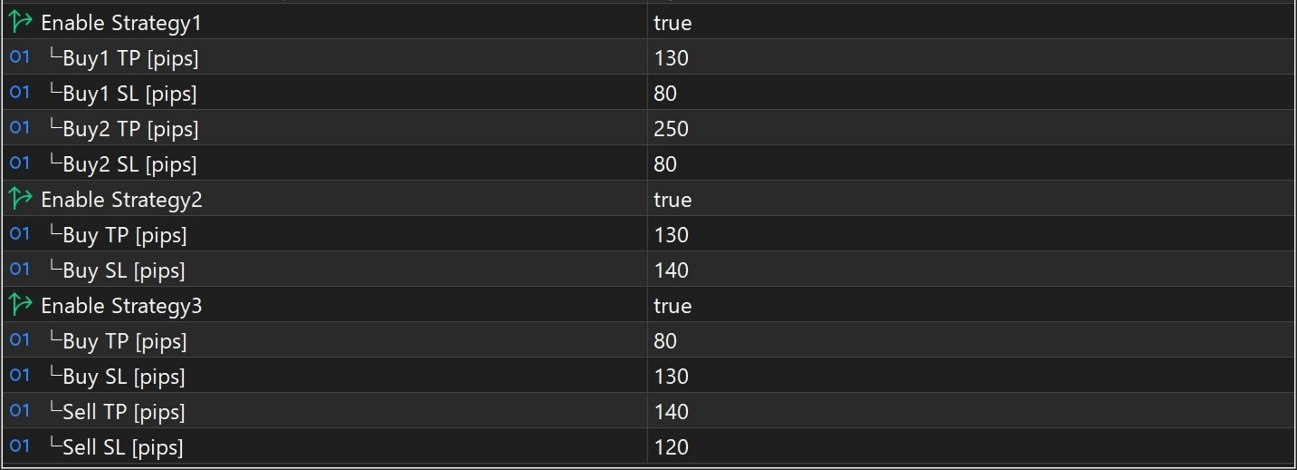
| Parámetro | Descripción |
|---|---|
| Enable Strategy1~ | Activa: true / Inactiva: false |
| TP [pips] | Puede cambiar el TP máximo. En algunos EA, el valor varía según las condiciones. |
| SL [pips] | El SL máximo. En algunos EA, el valor varía según las condiciones. Se usa para el cálculo del interés compuesto. Si una estrategia tiene varios SL, el cálculo usa el máximo de las estrategias activas. El máximo aparece en la pestaña Experts durante la inicialización, justo después de configurar el EA. |
Funciones de apoyo integradas
Para evitar pérdidas innecesarias por errores humanos, el EA incluye diversas funciones de apoyo que reducen la probabilidad de errores de manejo. Como apoyo a la verificación, conserva además las funciones que utilicé durante el desarrollo, como la salida detallada de las operaciones y la visualización del historial de operaciones en el gráfico.
1. Configuración automática del gráfico
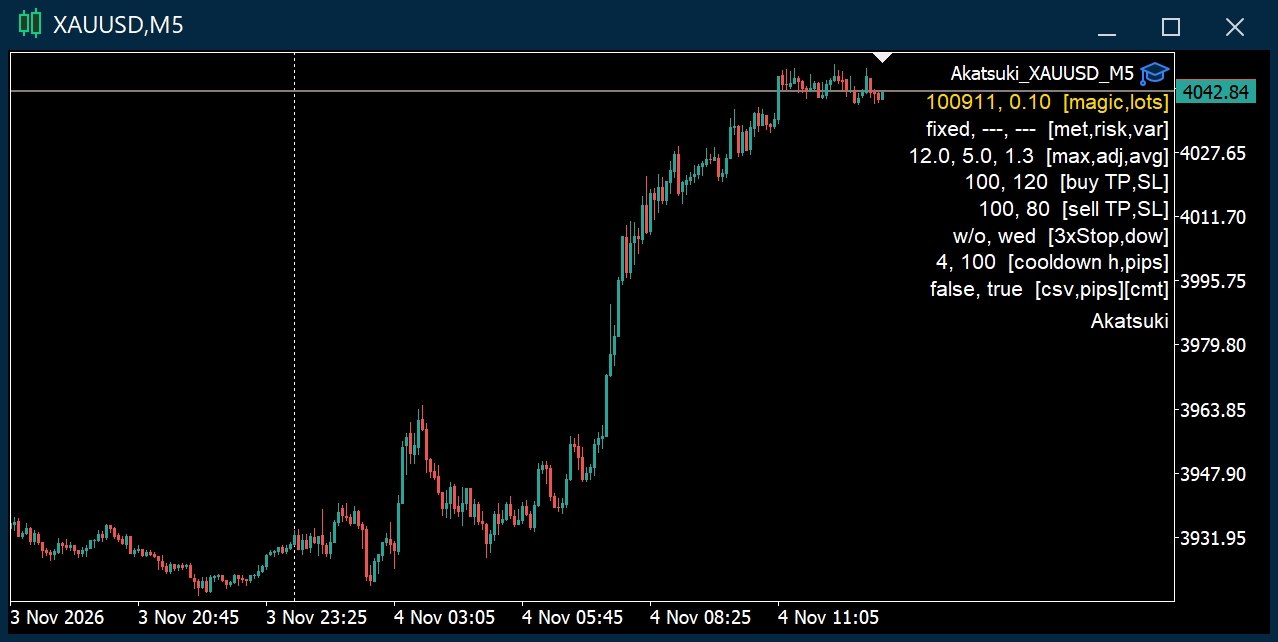
Al arrastrar y soltar el EA sobre un gráfico de Forex, el gráfico cambia automáticamente al par de divisas y al marco temporal correctos, y a la derecha aparecen los ajustes de los parámetros. También cambian los colores de las barras y de otros elementos.
En los instrumentos que no son de Forex (criptomonedas, índices, etc.), los caracteres que siguen al nombre del símbolo varían según el bróker. Por eso, abra usted mismo el gráfico con el símbolo y el marco temporal correctos antes de configurar el EA.
2. Comentario del gráfico
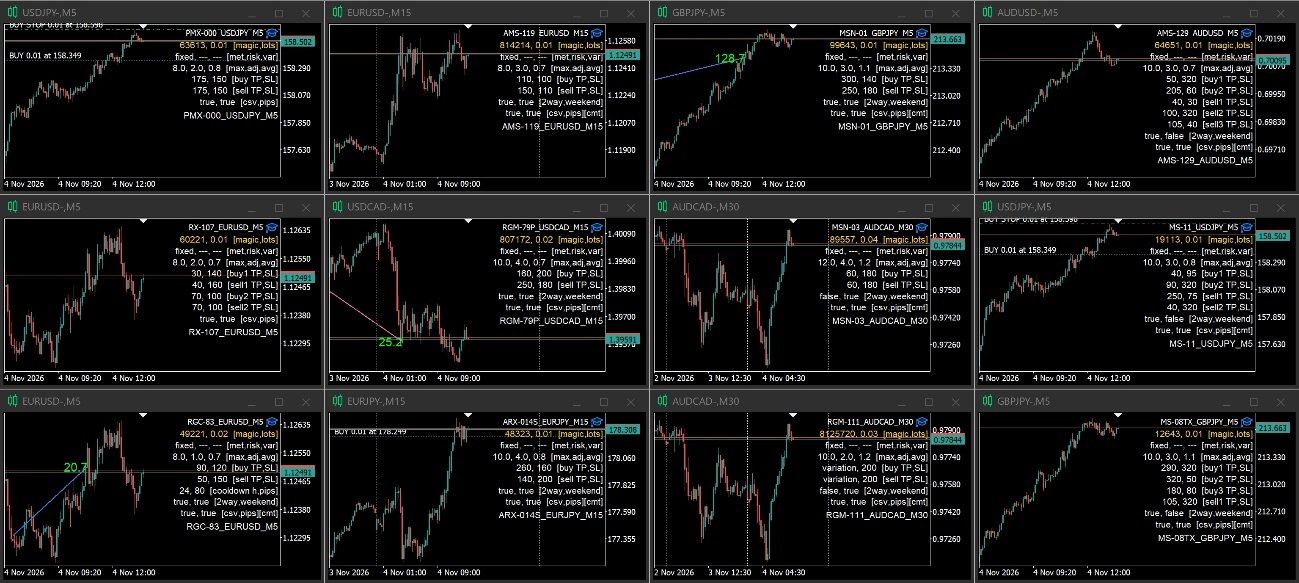
La información breve, como los parámetros, se coloca a la derecha del gráfico para que sea fácil de leer. El «Magic Number» y el «tamaño del lote», que pueden causar problemas si son incorrectos, se muestran más grandes y en otro color.
El comentario es compacto para que siga visible aunque reduzca el gráfico y coloque varios uno al lado de otro, y los elementos de mayor prioridad van arriba. Si el comentario de la orden es largo, la fuente se hace más pequeña. Se usa la fuente por defecto para evitar caracteres ilegibles.
3. Cambios en el gráfico por errores y otros estados
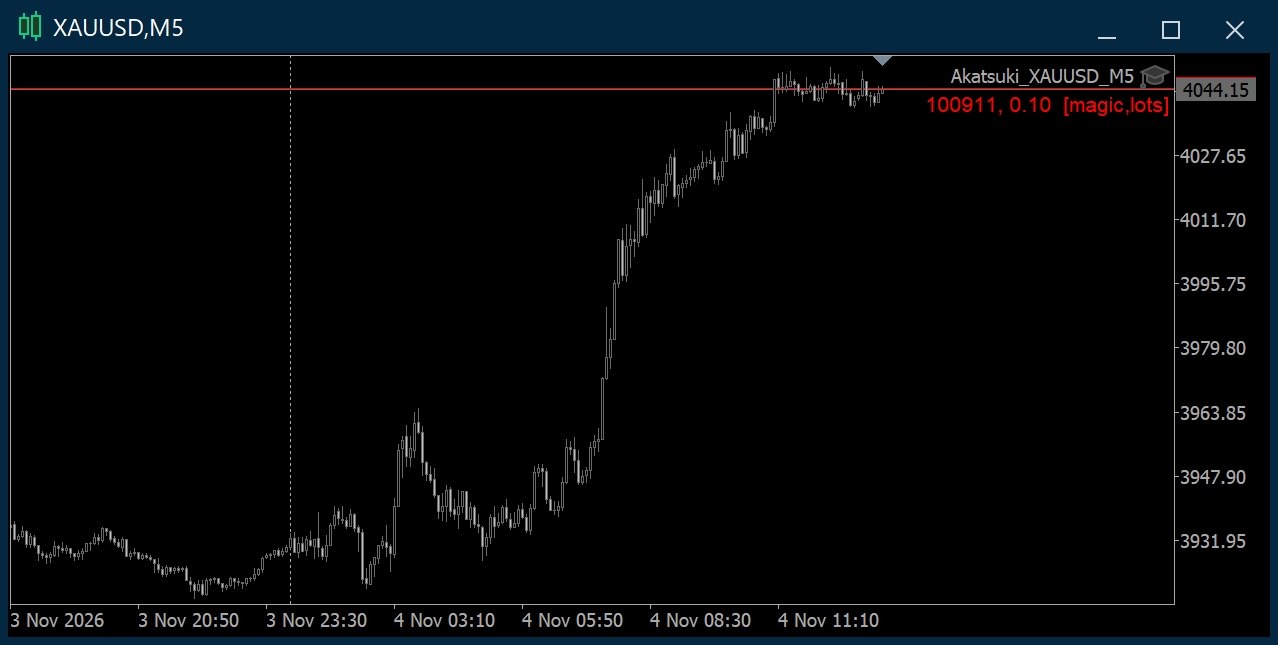
Cuando el EA no puede operar, el aspecto del gráfico cambia según la situación para que se note a simple vista. Si el EA queda inactivo, por ejemplo por una pérdida de conexión, todo se atenúa excepto el Magic Number y el tamaño del lote.
Si el EA se desprende, por ejemplo, tras una actualización del terminal, el comentario puede quedarse y el nombre del EA, arriba a la derecha, aparecer en blanco. Como no se atenúa nada, es fácil confundirlo con un funcionamiento normal, así que tenga cuidado.
4. Comprobación de fondos insuficientes
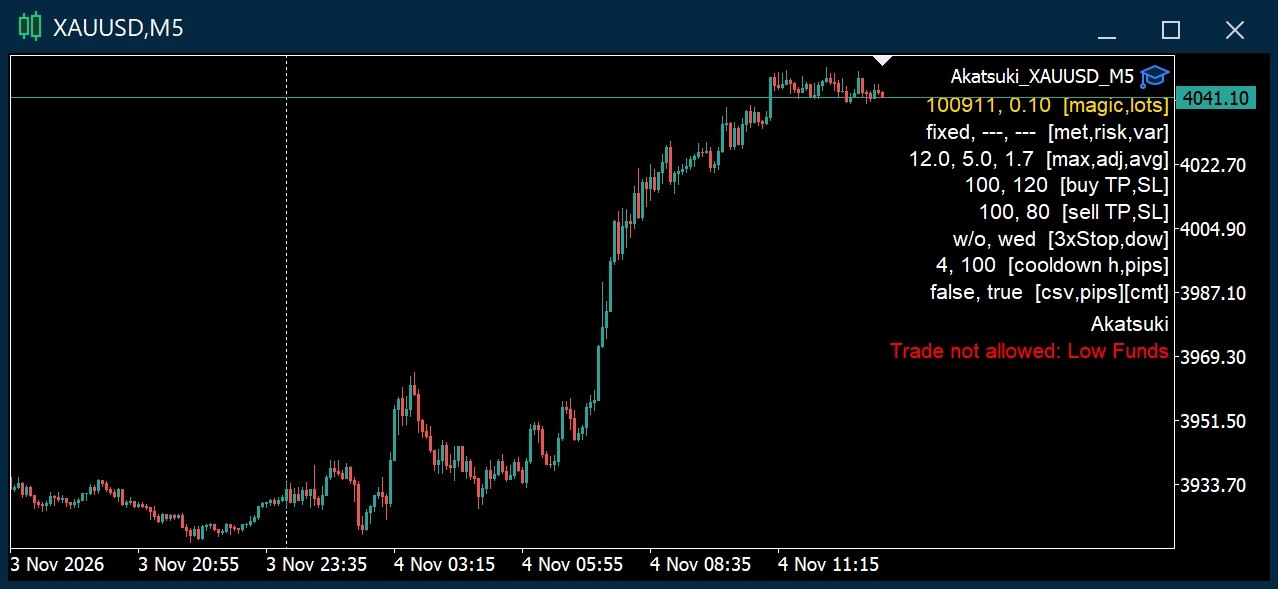
La comprobación de margen insuficiente se incluye de serie desde hace tiempo. Sin embargo, el EA podía entrar con unos fondos que no soportaban ni una pequeña pérdida flotante, a pesar de que había mucho margen hasta el SL.
Por eso, si los fondos no soportan un SL, el EA no abre nuevas entradas y muestra una advertencia. Cuando aparezca esta advertencia, revise sus fondos y el tamaño del lote.
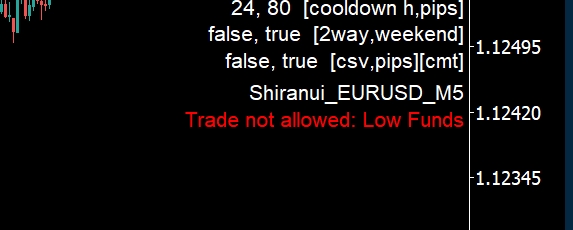
5. Cooldown (pausa tras una pérdida)
Esta función está disponible solo en los EA que la incluyen. Tras una pérdida grande en el cierre anterior, detiene las nuevas entradas durante un tiempo determinado. Se usa para evitar entradas consecutivas (sobreoperativa) cuando el mercado se mueve de forma repentina.
- Loss that triggers entry stop [pips]: tamaño de la pérdida que activa la parada.
- Stop new entries after loss [0=off, hours]: durante cuánto tiempo se detienen las nuevas entradas. Si se pone 0, la función queda desactivada.
Durante la pausa, el tiempo restante (horas:minutos) se muestra en naranja en la parte inferior del comentario del gráfico.
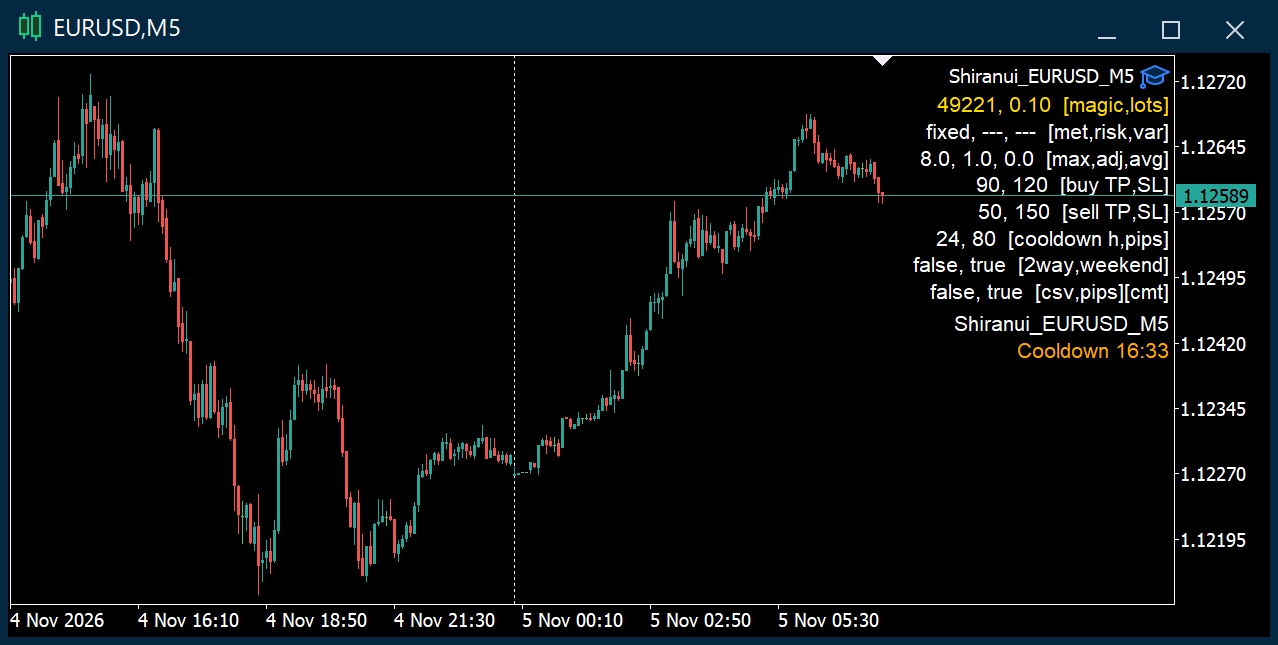
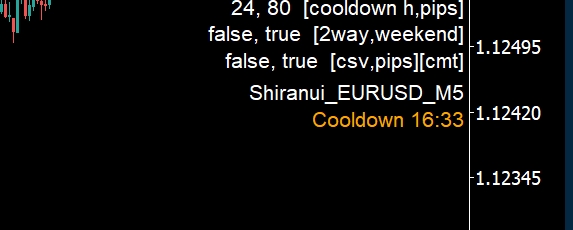
El tiempo se cuenta desde la hora de cierre de la posición con pérdida. Solo se evalúa el cierre más reciente del mismo par de divisas y del mismo Magic Number. Se detienen las nuevas entradas tanto de compra como de venta. El cierre de posiciones continúa con normalidad.
6. Alerta de Magic Number duplicado
Si parece que un Magic Number está duplicado dentro del mismo MT4/MT5, aparece una ventana de alerta.
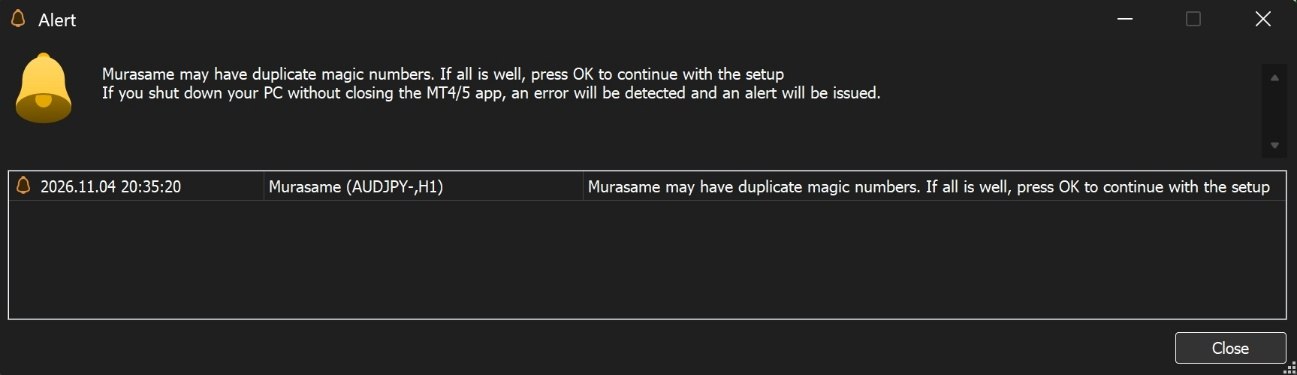
Si apaga el PC sin cerrar el terminal de MT4/MT5, no se ejecuta el procesamiento de cierre y la alerta puede aparecer aunque no haya duplicados. También puede aparecer inesperadamente en otros casos. Si no hay duplicados, puede ignorarla y continuar con la configuración.
7. Advertencia para brókeres GMT0
Para algunos brókeres GMT0 definidos internamente, se muestra una alerta de advertencia. Los demás brókeres GMT0 no se comprueban. Juzgue usted mismo.
Para el GMT compatible, consulte GMT en «Otras notas».
8. Control automático del horario de verano
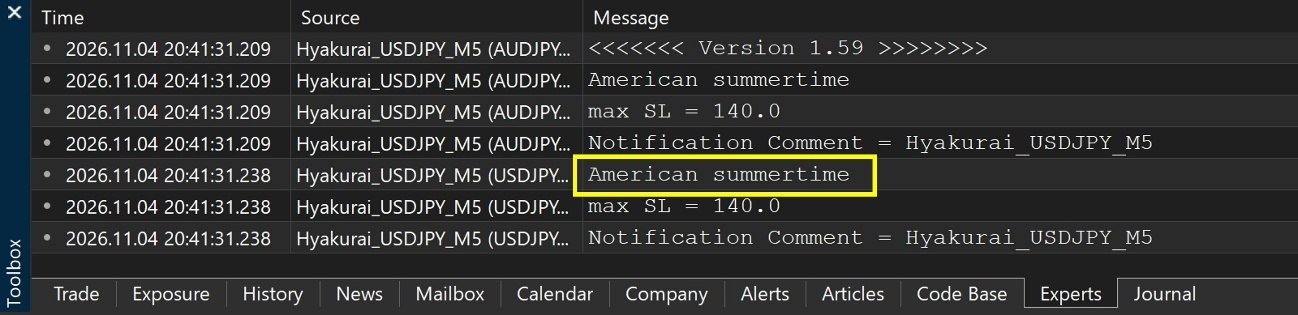
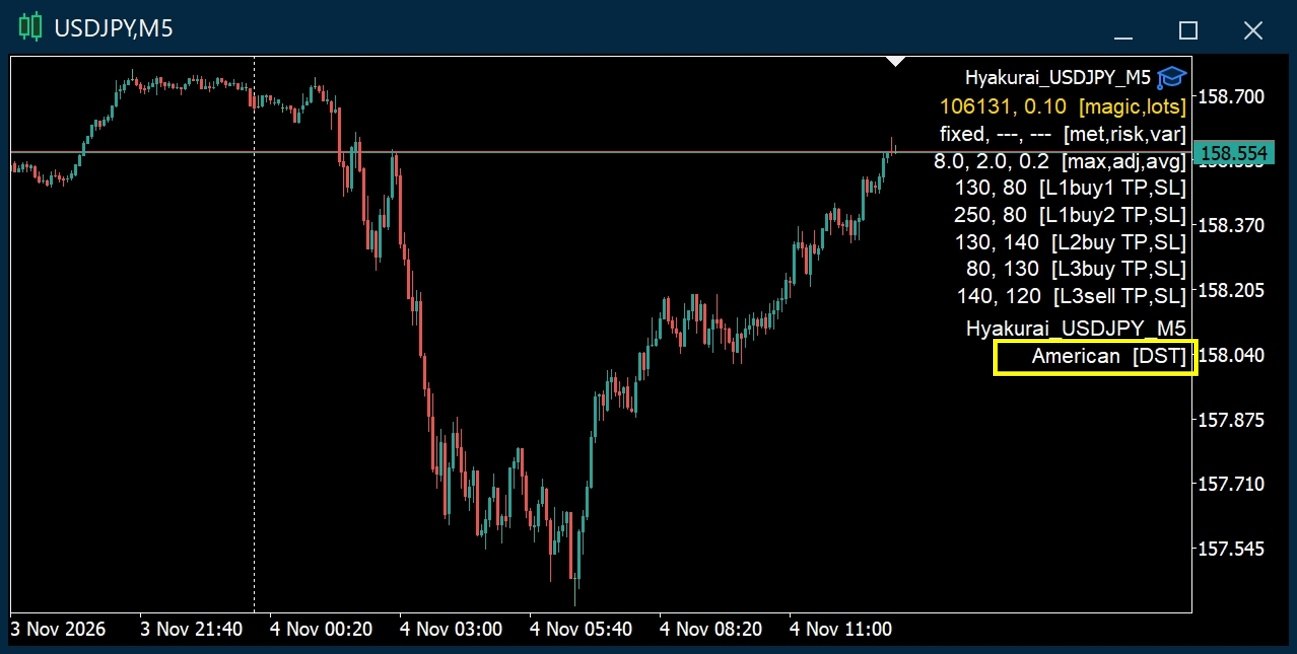
En los EA que necesitan un ajuste de horario de verano, este se detecta automáticamente para cada bróker. Al configurar el EA, en la pestaña Experts aparece una de las opciones siguientes.
- No summertime
- American summertime
- European(UK) summertime
También se muestra en la parte inferior del comentario del gráfico. La detección se basa en los brókeres que conozco. En otros brókeres, la detección puede ser distinta. Si lo que se muestra no coincide con su bróker, hágamelo saber.
9. Medición automática del spread
El EA calcula automáticamente el spread medio y establece internamente como valor del filtro de spread esa media más unos pocos pips. Ya no hace falta medir y comprobar el spread cada vez que se configura el EA.
- Como parámetros, se definen el límite superior (Allowed Max Spread) y el margen respecto a la media (Allowed range from average spread).
- También funciona en los backtests. Los parámetros relacionados con el spread pueden optimizarse con los spreads variables de TDS o con los ticks reales de MT5.
- La media se calcula sin la hora 0:00 del horario del servidor. Si el EA sigue funcionando sin reiniciarse, se promedia como máximo un mes. Los datos acumulados se restablecen al reiniciar el terminal y al cambiar de mes.
- No se mide nada mientras el gráfico no se mueve.
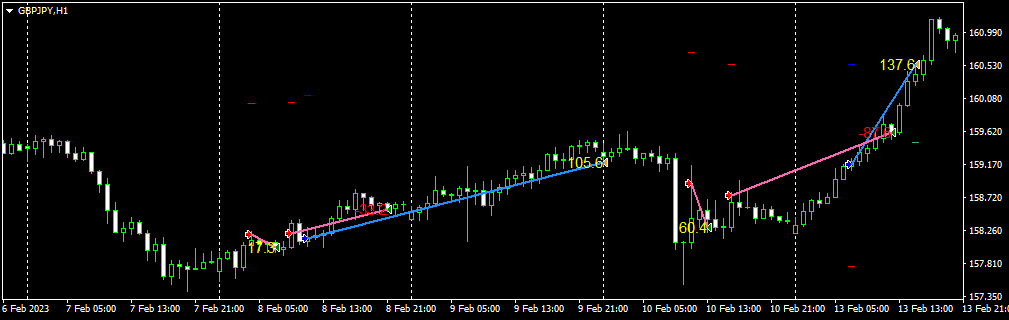
10. Líneas del historial de operaciones y visualización de pips
Muestra el historial de operaciones de forma visual en el gráfico. Se muestra incluso si cambia el marco temporal. Cuando no se necesite, puede activarlo o desactivarlo (ON/OFF) en los parámetros. Muestra la línea desde la entrada hasta el cierre y los pips obtenidos.
MT4 también puede mostrarlo en los backtests. En MT5, funciona en los backtests solo en el modo visual.
11. Visualización del tester
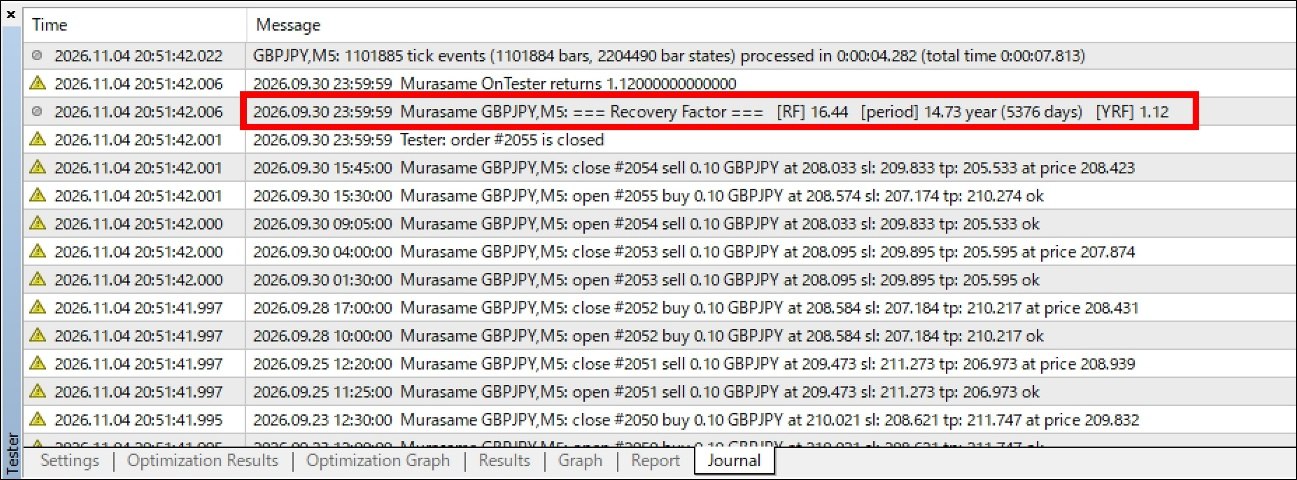
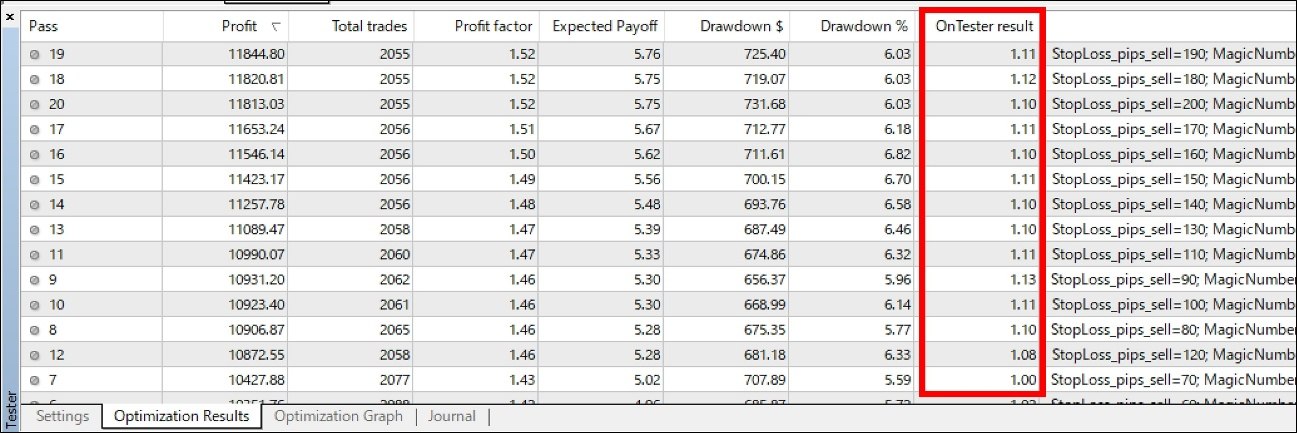
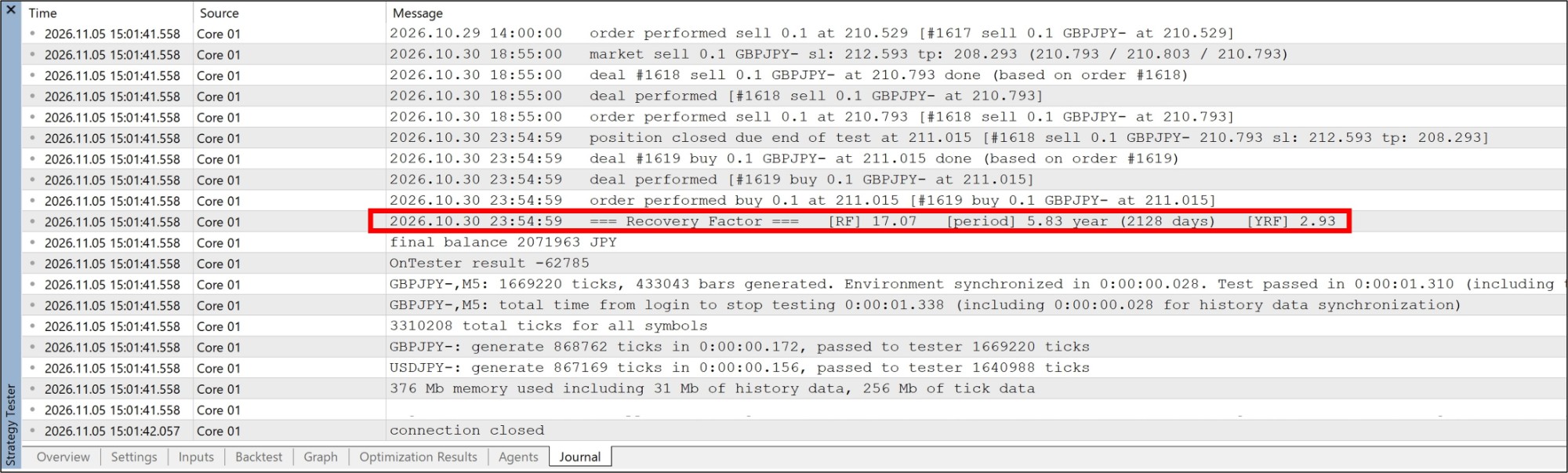
Durante los backtests se muestra el factor de recuperación anualizado (YRF). Es una de las métricas que consulto durante el desarrollo.
YRF = beneficio ÷ drawdown ÷ años
- MT4: se muestra en la pestaña «Journal» tras un backtest. Durante la optimización, también se muestra en la columna OnTester.
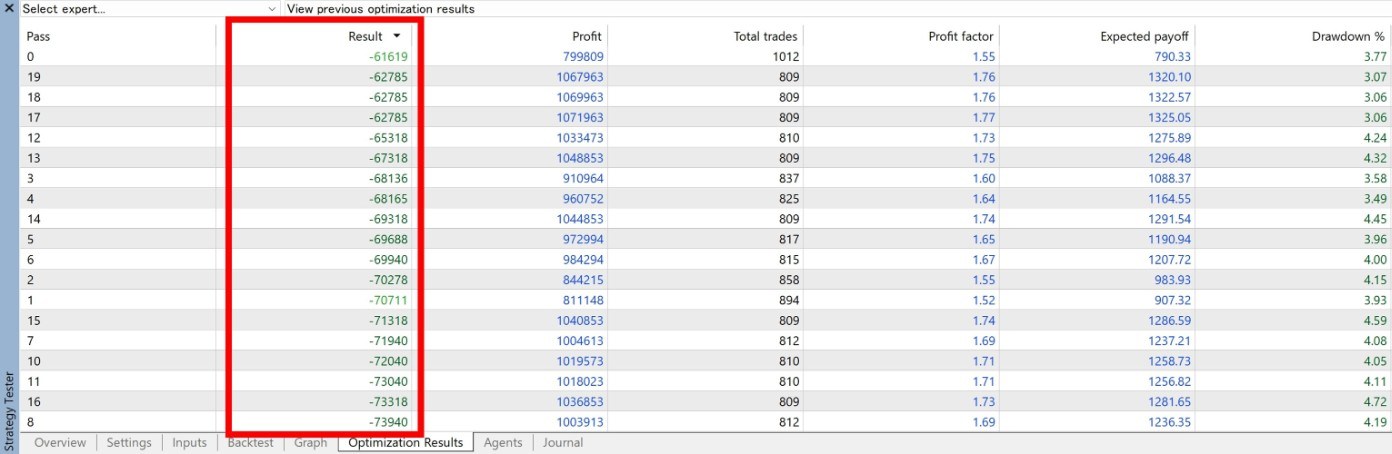
- MT5: el YRF se muestra en la pestaña «Journal» tras un backtest. En los resultados de la optimización, la columna de resultado muestra el drawdown máximo.
12. Registro de información de operaciones (salida CSV)
La información de cada operación puede registrarse en un archivo CSV. Actívelo en los parámetros. La salida hace que el procesamiento sea algo más pesado.
| Ticket | Order Time | Hour | Minute | Day of Week | Order Type | Order Price | Fill Price | Allowed Spread(pips) | Average Spread(pips) | Fill Spread(pips) | Gap(pips) | Slippage(pips) | Latency(ms) | Runtime(ms) | Order Retries | Profit/Loss(pips) | Max Floating Profit(pips) | Max Floating Loss(pips) | Commission | Swap | Gross P/L | Net P/L | Hold Time | Lot Size | Symbol | Timeframe | EA Name | Version | Magic Number |
|---|---|---|---|---|---|---|---|---|---|---|---|---|---|---|---|---|---|---|---|---|---|---|---|---|---|---|---|---|---|
| 2 | 2021.01.06 02:00:00 | 2 | 0 | Wed | Buy | 139.933 | 139.933 | 3.8 | 0.8 | 0.6 | 0.6 | 0.0 | 0 | 0 | 1 | --- | --- | --- | --- | --- | --- | --- | --- | 0.1 | GBPJPY- | M5 | Murasame | 6.4 | 852431095 |
| 3 | 2021.01.06 06:25:00 | 6 | 25 | Wed | Sell | 139.926 | 139.926 | 3.9 | 0.9 | 0.7 | 0.0 | 0.0 | 0 | 0 | 1 | --- | --- | --- | --- | --- | --- | --- | --- | 0.1 | GBPJPY- | M5 | Murasame | 6.4 | 852431095 |
| 3 | 2021.01.06 11:00:00 | 11 | 0 | Wed | Close | 140.1 | 140.1 | 3.9 | 0.9 | 0.7 | -0.7 | 0.0 | 0 | 0 | 1 | -17.4 | 8.5 | -45.2 | 0.0 | 0.0 | -16.92 | -16.92 | 4:35:00 | 0.1 | GBPJPY- | M5 | Murasame | 6.4 | 852431095 |
| 2 | 2021.01.08 09:04:58 | 9 | 4 | Fri | TP | 141.099 | 141.099 | 3.9 | 0.9 | 0.9 | 0.0 | 0.0 | 0 | 0 | 1 | 116.6 | 116.7 | -16.2 | 0.0 | 2.69 | 112.19 | 114.88 | 55:04:58 | 0.1 | GBPJPY- | M5 | Murasame | 6.4 | 852431095 |
| 6 | 2021.01.19 01:00:00 | 1 | 0 | Tue | Buy | 140.835 | 140.835 | 3.9 | 0.9 | 2.8 | 2.8 | 0.0 | 0 | 0 | 1 | --- | --- | --- | --- | --- | --- | --- | --- | 0.1 | GBPJPY- | M5 | Murasame | 6.4 | 852431095 |
| 6 | 2021.01.20 10:34:59 | 10 | 34 | Wed | TP | 141.884 | 141.884 | 3.9 | 0.9 | 0.7 | 0.0 | 0.0 | 0 | 0 | 1 | 104.9 | 106.3 | -5.4 | 0.0 | 0.67 | 101.06 | 101.73 | 33:34:59 | 0.1 | GBPJPY- | M5 | Murasame | 6.4 | 852431095 |
| 8 | 2021.01.21 01:10:00 | 1 | 10 | Thu | Sell | 141.456 | 141.456 | 3.9 | 0.9 | 2.1 | -0.1 | 0.0 | 0 | 0 | 1 | --- | --- | --- | --- | --- | --- | --- | --- | 0.1 | GBPJPY- | M5 | Murasame | 6.4 | 852431095 |
| 8 | 2021.01.21 06:20:00 | 6 | 20 | Thu | Close | 141.561 | 141.561 | 3.9 | 0.9 | 1.1 | -1.1 | 0.0 | 0 | 0 | 1 | -10.5 | 0.4 | -26.7 | 0.0 | 0.0 | -10.15 | -10.15 | 5:10:00 | 0.1 | GBPJPY- | M5 | Murasame | 6.4 | 852431095 |
| Ubicación | Operativa real/demo: la carpeta Files dentro de la carpeta MQL4 o MQL5 Backtest (MT4): tester\files dentro de la carpeta de datos de MT4 Backtest (MT5): MQL5\Files dentro de la carpeta propia del tester (ejemplo: MetaQuotes\Tester\(ID)\Agent-127.0.0.1-(número de puerto)\MQL5\Files) |
|---|---|
| Nombre del archivo | Nombre del EA_número de cuenta_TradeLog.csv (común a MT4/MT5; un archivo distinto para cada EA) |
| Delimitador | Delimitado por tabuladores |
| Columnas | Ticket / Order Time / Hour / Minute / Day of Week / Order Type / Order Price / Fill Price / Allowed Spread(pips) / Average Spread(pips) / Fill Spread(pips) / Gap(pips) / Slippage(pips) / Latency(ms) / Runtime(ms) / Order Retries / Profit/Loss(pips) / Max Floating Profit(pips) / Max Floating Loss(pips) / Commission / Swap / Gross P/L / Net P/L / Hold Time / Lot Size / Symbol / Timeframe / EA Name / Version / Magic Number |
- La carpeta de datos de MT4 puede abrirse desde el menú: File → Open Data Folder.
- La carpeta propia del tester en MT5 tiene un ID y un número de puerto que varían según el entorno. Si no la encuentra, busque _TradeLog.csv dentro de la carpeta MetaQuotes\Tester.
- El tipo de orden (Order Type) se registra por separado como buy / sell / Close / TP / SL.
- TP/SL puede contarse dos veces.
Lógica y técnicas integradas
| Nombre | Descripción |
|---|---|
| Sin nuevas entradas durante la hora 0:00 del servidor | En principio, no se abren nuevas entradas durante la hora 0:00, cuando los spreads tienden a ampliarse. Según la lógica, algunas estrategias cierran posiciones en esa hora y otras no. |
| Filtro de spread en el cierre | También se aplica un filtro de spread a los cierres, para que sea menos probable que las posiciones se cierren cuando el spread es amplio a primera hora de la mañana. Sin embargo, no puede controlar los cierres por SL y no se aplica a ellos. Algunos EA no lo tienen por la naturaleza de su lógica. |
| Filtro de gap | No hay entrada cuando la diferencia entre el cierre de la barra anterior y el precio actual supera un valor determinado. El valor se establece para cada EA. Muchas estrategias se basan en el cierre de la barra anterior, por lo que un precio de ejecución alejado de él resulta desventajoso; este filtro pretende limitarlo. También ayuda a evitar los problemas en los que el precio salta y la orden se ejecuta a un precio con gap. No se aplica a los cierres. Puede comprobar el gap de cada operación en la salida CSV. |
| Prevención de ejecuciones por salto de precio | En el pasado hubo casos en los que el precio saltó justo después de entrar y tocó el SL. Parece que ocurrió cuando el precio mostraba un valor anormal. Un filtro de spread no lo evitaba, ni tampoco el momento de colocar el SL o el ajuste de deslizamiento. Un método que podría evitarlo está integrado en todos los EA que pueden incluirlo. |
| Control de fin de año y Año Nuevo | Desde alrededor del 20 de diciembre (varía según el EA) hasta el 3 de enero del año siguiente, no se abren nuevas entradas y solo se realizan cierres. Si quiere cerrar posiciones antes durante este periodo, hágalo manualmente. |
| Comprobación de margen y de permiso para operar | Evita enviar órdenes con un lote que supere su margen o mientras no se permite operar en MT4/MT5. Así se evita enviar continuamente comunicaciones inútiles al servidor por errores de órdenes. |
| AMPAC (Anti Miss Positioning Auto Control) | Tecnología desarrollada por mí para mejorar la ejecución de las órdenes. En MT4/MT5, las órdenes pueden omitirse porque las cotizaciones llegan tarde por retrasos de comunicación o porque el procesamiento del EA está congestionado. Mi propia lógica de reenvío de órdenes y el procesamiento ligero lo compensan y mejoran la ejecución. |
| Magnet coding | Técnica de programación que desarrollé para MT4 para que el EA funcione correctamente en la operativa real. A veces MT4 no se comporta como indica el código, y un filtro que funciona en los backtests puede no funcionar en la operativa real. Este es un modo de evitarlo. No es perfecto y pueden quedar algunas diferencias, pero la diferencia entre los backtests y la operativa real en el mismo periodo tiende a ser menor que en los EA creados antes de 2024. |
Otras notas
GMT
Mis EA usan mucho las velas diarias, por lo que solo funcionan con brókeres con GMT+2 en invierno / GMT+3 en verano que tengan cinco velas diarias por semana. Con cualquier otro GMT hay seis velas diarias, cambian los cálculos entre las velas diarias y las de 4 horas, y la lógica no se sostiene.
Número de barras mostradas en el gráfico
La mayoría de los EA necesitan 1000 barras o más. El número de barras necesario figura en la especificación breve que aparece en la pestaña «Common» (en MT4, «About») al configurar el EA. Defínalo en, como mínimo, esa cifra.
Configuración en fin de semana
Los fines de semana el gráfico no se mueve, así que, tras configurar el EA en MT5, es posible que no aparezca el comentario del gráfico. En ese caso, pulse de nuevo «OK» en la pantalla de parámetros y es posible que aparezca.
Notas y descargo de responsabilidad
- Según el EA y la versión, cada función puede no estar incluida o expresarse de forma distinta.
- Las funciones de apoyo y el comentario del gráfico son solo ayudas. No se garantiza que funcionen con exactitud.
- Hago todo lo posible, pero pueden encontrarse errores. Si encuentra alguno, le agradecería que me lo comunicara mediante un comentario en la página del EA correspondiente en MQL5 o con un mensaje privado.